

WordPressのアップデート手順|更新前のバックアップと失敗したときの戻し方
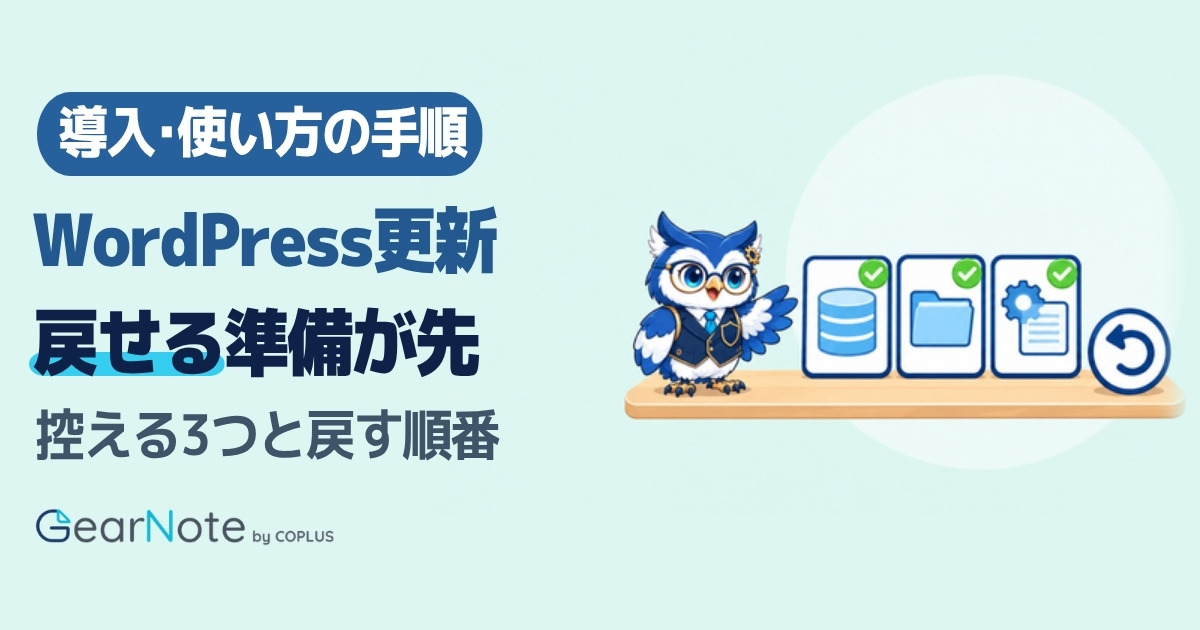
WordPressのアップデートとは、本体・プラグイン・テーマを新しい版に入れ替える作業のことです。更新の前にデータベースとファイルのバックアップを取り、ダッシュボードの「更新」画面から「いますぐ更新」で進め、失敗したらプラグインの停止、ファイルの復元、データベースも含めた復元の順に戻していくことになります。2026年11月19日にはセキュリティリリースのWordPress 7.1.5が公開され、公式は直ちに更新することを勧めていますが、自動更新が済んでいない場合もあるので、管理画面で現在の版を確かめてみてください。WordPressの脆弱性の全体像と自社サイトの確かめ方は別の記事に任せ、ここでは更新の手順と戻し方に絞ります。
※2026年11月22日時点で、WordPress.org日本語サイトとロリポップの案内を確認した内容です。版ごとの動作要件や、バックアップの保持期間などの契約ごとの条件は、制作会社・サーバー会社への確認が前提になります。
WordPressのアップデートとは|対象の3つと、2026年11月の7.1.5
更新の対象は、WordPress本体、プラグイン、テーマの3つになります。
本体は管理画面と基本の機能を動かす部分で、プラグインは問い合わせフォームや予約などの機能を足す部品です。テーマは見た目と画面の骨組みを決める部分で、制作会社が独自に作ったテーマの場合は、本体の更新との相性を作った側に確かめる必要が出てきます。
3つはそれぞれ別の画面に更新が届くので、どれが古いままなのかを一覧にして控えておくと、制作会社との会話が早くなります。
2026年11月19日公開の WordPress 7.1.5
WordPress.org日本語サイトの7.1.5の告知によると、7.1.5はセキュリティリリースで、公式は直ちにサイトを更新することを勧めています。
更新は、ダッシュボードで「更新」を開き、「いますぐ更新」を選ぶ形で進めることが出来ます。ボタンの表記は版によって「今すぐ更新」などと違う場合があるので、画面の表示に読み替えてください。
自動バックグラウンド更新に対応しているサイトでは更新が自動で始まりますが、ロリポップの案内では、完了していない場合もあるとされています。管理画面で現在の版を確かめましょう。
お使いの系列ごとの修正版は、ロリポップの案内(2026年11月20日掲載)に一覧があり、7.1系は7.1.5以上、7.0系は7.0.9以上、6.9系は6.9.12以上、6.8系は6.8.13以上とされています。ダッシュボード→更新で自社の版を控えてから、見比べてみてください。
更新しないリスク|更新後の不具合と、更新しないままの期間
更新しないままにしておくと、公開された修正が当てはまらない状態で、サイトが動き続けることになります。
7.1.5の告知では、修正は4.7までの全系列に用意されたと案内されていますが、積極的にサポートされるのは最新版のみとも書かれています。古い版を使っている会社ほど、一度に埋める差が大きくなり、戻す手間も大きくなってしまいます。
更新しない期間が長いほど、プラグインやテーマ、PHPの版との組み合わせが固まっていくため、いざ更新したときに、どこで不具合が出たのか分かりにくくなります。更新を見送る判断をするなら、見送る理由と、次に確認する日を作業ログに残しましょう。更新しないことも、会社としての決定の1つです。
一方で、更新には画面の崩れや機能の停止といった不具合のリスクもあります。バックアップと戻し方が先に決まっていれば、更新を先延ばしにする理由は小さくなります。
すでに乗っ取られていないかが心配な場合は、WordPressが乗っ取られたときの兆候で確かめてください。更新だけでは判断できない部分もあります。
メジャーとマイナーの違いと、自動更新の初期設定
更新には、セキュリティ修正が中心のマイナーと、機能が加わるメジャーの2種類があり、自動で入る範囲が違います。
7.1.5のように末尾の数字が上がる更新はマイナー、7.2のように2つ目の数字が上がる更新はメジャーに当たります。7.1.5の告知には、次のメジャーとなる7.2を12月8日にリリースする予定とも書かれています。
| 更新の種類 | 標準の設定での扱い | 自社で確かめること |
|---|---|---|
| マイナー・セキュリティ更新 | WordPress 3.7以降で、環境が対応していれば自動 | 管理画面で版が上がっているか |
| メジャー | 標準では自動にならない。全自動更新は、5.6以降で新規にインストールしたWordPressで切り替えが出来る | 自動の設定か手動か |
| プラグイン・テーマ | 標準では無効。個別に有効にしている場合がある | 自動更新の有無を、制作会社に確認 |
公式の自動更新の設定の案内では、標準で自動になるのはマイナーリリースと翻訳ファイルだけです。WP_AUTO_UPDATE_COREという設定値で、全て自動(true)、全て無効(false)、マイナーのみ('minor')を切り替える形になります。
公式は、マイナーリリースと翻訳ファイルの自動更新を無効にすることを強く非推奨としています。AUTOMATIC_UPDATER_DISABLEDをtrueにすると、それも含めて全ての自動更新が止まってしまいます。設定値は制作会社が管理していることが多いので、自社がどの状態なのかを聞いてみてください。
メジャーは変更が大きいので、公開された日に本番へ入れるより、バックアップとテスト環境が整ってから進めるほうが、戻す場面を減らせます。自動更新が有効でも、更新が終わったかどうかは管理画面で確かめましょう。
更新の前にそろえるチェックリスト|画面名つきの10項目
更新の前にそろえるものは、現在の状態の記録、戻すための材料、連絡の準備の3種類になります。
次の10項目を、更新の担当者と制作会社で分けて確かめ、画面を撮影するか、メモ欄に書き留めてみてください。
- ダッシュボード→更新で、WordPressの現在の版と、更新待ちの数を控える「更新」の画面に、本体の版と、更新待ちのプラグイン・テーマの数が表示されます。画面を撮影して、作業ログの1行目にします。
- ツール→サイトヘルス→情報の「サーバー」でPHPの版、「データベース」でデータベースの版を控える見当たらないときは、サーバー会社の管理画面か制作会社に聞きます。更新する版の要件との照合は、次の節で行います。
- プラグイン→インストール済みプラグインで、有効な数・更新待ちの数・自動更新の有無を控える更新待ちのうち、問い合わせフォーム・予約・決済・計測に関わるものに印を付けます。
- 外観→テーマで、使っているテーマが制作会社の独自テーマかを確かめる独自テーマの場合は、本体の更新との相性を制作会社に確認してもらう項目が増えます。
- 設定→一般で、管理者のメールアドレスが今も受信できるかを確かめるサイトからの通知が届く先として登録されているアドレスです。退職した担当者のアドレスのままになっていないかを見ます。
- 最後にバックアップが取れた日時と、保管先を確かめる取得日時が更新の直前に近いか、サイトと別の場所にも置かれているかを見ます。確かめ方は後の節にまとめています。
- 管理画面に入れる担当者が2人以上いるかを確かめる1人しか入れない状態だと、その人が休みの日に失敗すると対応が止まります。IDとパスワードは台帳で管理し、メールやチャットには書きません。
- 更新する日時と、サイトが止まってよい時間を決める問い合わせ・応募・注文の少ない時間帯を、過去の受信メールの時刻から選びます。
- 戻す条件を先に決める例として、フォームが届かない、決済が通らない、表示が崩れて30分で直らない、のどれかなら戻す、と決めます。判断する人も1人に決めます。
- 更新後に確認するページと操作を、一覧にする問い合わせフォームのテスト送信、ログイン、予約・決済、電話番号のタップなどです。後の節の動作確認シートを使います。
※画面名は標準的なWordPressの管理画面の表記です。テーマや制作会社の設定によっては、メニューの名前や場所が異なる場合があります。
ここで控えた版の数字は、更新のあとに作業ログへ転記するので、更新前の画面は消さずに残しておきます。
どの項目も制作会社が把握している内容ですが、総務や情シスの方が自分の目でも見ておくと、依頼のときも失敗したときも、状況を正確に伝えることが出来ます。
PHPとデータベースのバージョン要件を先に確認する
更新する版が求めるPHPとデータベース(MySQLまたはMariaDB)の版を、更新の前に確かめておく必要があります。
サーバーが古いままだと、更新そのものが進まなかったり、更新のあとに画面が止まったりすることがあるためです。要件の数字は更新する版ごとに変わるので、ここには書かず、WordPress公式の動作要件のページで確かめてください。
| 確かめること | どこで見るか | 分からないとき |
|---|---|---|
| WordPressの現在の版 | ダッシュボード→更新 | 制作会社 |
| PHPの版 | サイトヘルスの情報、またはサーバーの管理画面 | サーバー会社 |
| データベースの種類と版 | サイトヘルスの情報、またはサーバーの管理画面 | サーバー会社 |
| 更新する版が求める要件 | WordPress公式の動作要件のページ | 制作会社 |
要件を下回っている場合は、WordPressの更新より先に、サーバー側でPHPの版を切り替える作業が必要になることがあります。PHPの切り替えは、サーバーの管理画面から設定する形があり、サイトの動作確認も伴うため、誰がいつ行うかを制作会社・サーバー会社に確認してください。
PHPの切り替えが別の費用になる契約もあるので、依頼文の費用の項目に含めておくと、あとからの行き違いが減ります。
無料URLを入れるだけ
なりすましメール対策・証明書・防御設定・公開サーバー・WordPressやPHPの古い版の5つを点検します。直し方をまとめたレポートもお送りできます。
更新前にデータベースとファイルの両方をバックアップする|3点セットの考え方
WordPress公式のバックアップの案内では、サイトのバックアップは「データベース」と「ファイル」の2つで、アップグレードの前には必ずデータベースのバックアップを取ると書かれています。
確認しやすいように、ファイルのほうを、画像やテーマ・プラグインが入るwp-contentと、サイトの設定ファイルの2つに分けて、全部で3点セットと呼ぶことにします。
| 3点セット | 中身 | 取れているかの確かめ方 |
|---|---|---|
| データベース | 記事・固定ページ・コメント・各種の設定など、サイトの中身そのもの | バックアップの一覧にデータベースの項目があるか、取得日時が更新の直前に近いか、サイズが0になっていないか |
| wp-contentフォルダ | アップロードした画像やPDF、使っているテーマ、入れているプラグイン | 画像の保存先が含まれているか、サイズが前回と大きく変わっていないか |
| 設定ファイル(wp-config.phpなど) | データベースへの接続情報など、サイトの動作の土台になる設定 | 含まれているか、ほかに必要な設定ファイルがないかを制作会社に確認 |
公式の案内には、一般的には最低3個のバックアップを別の場所・別の形態に保存する、とも書かれています。3点セットの3つは対象の数で、公式の最低3個は保存するコピーの数なので、数え方が違います。
スパム対策やアクセス統計のプラグインのテーブルは巨大になりうると公式が書いているため、データベースのバックアップに時間がかかる場合は、その点を制作会社に聞いてみてください。
取れているかを確かめる4つの見方
バックアップは、取れたという表示だけでは足りず、中身と復元の手順まで確かめて、はじめて役に立ちます。
- 取得日時が、更新の直前に近いかを見ましょう。
- データベースとwp-contentのサイズが、前回から極端に変わっていないかを見ることになります。
- 保存先が、サイトと同じサーバーの中だけになっていないかを見てください。
- 可能なら、テスト環境や別の場所へ実際に復元して、サイトが表示されるかを試すことが出来ます。
公式の案内によると、たいていのホストはサーバー全体をバックアップしていますが、そこからサイトのコピーを頼むと時間がかかり、すばやい復元は出来ません。自分のサイトのファイルを、バックアップから戻す方法を、担当者のうち1人は知っている必要があります。
管理画面のエクスポートは、バックアップの代わりになるか
管理画面のツールにあるエクスポートの機能が、データベースとファイルの両方の代わりになるかどうかは、制作会社・サーバー会社に確認してください。テーマやプラグイン、設定まで含めて戻せるかどうかが、確認の目安になります。
更新の直前に取る:バックアップは、更新の直前に1つ取り、サイトとは別の場所にも置きます。取得日時は、作業ログに書き留めます。
バックアップの保管世代・保管場所・復元時間を聞く表
保管の世代数、保存先、復元にかかる時間は契約ごとに違うため、具体的な日数は載せず、聞く項目として表にまとめます。
| 聞くこと | 聞く相手 | 回答の記入欄 | 聞く理由 |
|---|---|---|---|
| バックアップを取る頻度(毎日・毎週・手動) | サーバー会社・制作会社 | 更新の直前の状態に戻せるかが変わる | |
| 何世代、または何日分が残るか | サーバー会社・制作会社 | 更新後に不具合へ気づくのが遅れても戻せるかが決まる | |
| 保存先は、サイトと同じサーバーの中か、別の場所か | サーバー会社・制作会社 | サーバー側の障害のときに使えるかが決まる | |
| 対象は、データベース・wp-content・設定ファイルのどれか | 制作会社 | 3点セットの抜けを防ぐ | |
| 復元の操作は、誰がするか(自社の管理画面か、依頼か) | サーバー会社・制作会社 | 失敗したときの連絡先が決まる | |
| 復元にかかる時間と、依頼から着手までの時間 | サーバー会社・制作会社 | サイトが止まる時間の見込みが立つ | |
| 復元に費用がかかるか、営業時間外の対応は出来るか | サーバー会社・制作会社 | 休日や夜間の更新の可否が決まる | |
| 解約や契約の変更をしたとき、バックアップがどうなるか | サーバー会社 | 引っ越しのときの取りこぼしを防ぐ | |
| 直近で復元の練習をしたのはいつか | 制作会社 | 取れているだけでなく、戻せるかを確かめられる |
表の回答は、作業ログと同じ場所に保管しておきます。担当が替わっても、同じ表を見れば状況が分かります。
回答が空欄になる項目は、契約の範囲外か、誰も確認していない可能性があります。更新の前に埋めておくほうが、失敗してから確かめるより、手間が小さくなります。
更新の相談に使うAIも、会社の管理下に置けます
サイトの画面やログを個人のAIに貼る場面を減らしたい会社へ。 UPGEAR AI(アップギアAI)は、ChatGPT・Claude・Gemini・Perplexityを1つの契約で使える法人向けサービスです(人数無制限)。 全モデルで学習に使わない設定を標準で適用し、利用ログや権限を管理者の画面で見られます。
ステージング(テスト環境)で先に試す
ステージングとは、本番のサイトと同じ内容のコピーを別の場所に作り、更新を先に試す環境のことです。
本番に入れる前に、表示の崩れやフォームの不具合を見つけられるので、失敗の影響を会社の外に出さずに済みます。テスト環境を用意できるか、用意に費用がかかるか、本番との差があるかは、サーバー会社・制作会社によって違うため、依頼の前に聞いてみてください。
テスト環境がない場合は、更新を1つずつ入れて、戻す条件を厳しめに決めておく形で補います。テスト環境でうまく動いても、本番のデータや設定との差で、結果が変わることがあります。
テスト環境で問い合わせフォームを試すときは、送信先のメールアドレスが本番と同じままになっていないかを確かめましょう。テスト環境の送信が、本物の顧客に届いてしまう事故は、この確認で防げます。
テーマ・プラグインの互換性確認と更新の順序|一括更新にしない
更新の順序は、資料によって本体が先、テーマやプラグインが先と分かれているため、会社として決めるなら、1つずつ更新して、戻す条件を先に決める形が分かりやすくなります。
複数を一括で更新すると、不具合が出たときにどの更新が原因なのかが分からず、全部を戻すしかなくなってしまいます。順序そのものに決まった正解があるとは言い切れないため、制作会社が採っている順序と、その理由を聞いてみてください。
| 状況 | 先に進める更新 | 戻す条件の決め方 |
|---|---|---|
| セキュリティリリースが出た(7.1.5など) | 公式が直ちに更新を勧めているので、期限を切って先に進める | バックアップを取ったうえで実施し、戻す条件を先に決める |
| 本体のメジャー更新 | プラグイン・テーマの互換確認が済んでから | テスト環境で先に試し、戻す条件は厳しめに決める |
| プラグインの更新 | 業務に直結しないものから、1つずつ | 1つ更新するごとに、動作確認シートの該当項目を確かめる |
| 制作会社の独自テーマを使っている | 本体の更新の前に、制作会社へ互換確認を依頼する | 確認できない場合は、戻す範囲にテーマを含める |
| 更新が複数たまっている | 影響の小さいものから、1つずつ | 一括で入れず、1回ごとにバックアップを取る |
互換性の確認は、プラグインの提供元が示している対応版の情報と、制作会社の確認の2つで進めます。1回の更新で入れるのは1つだけにして、戻す条件を先に決めておきます。
プラグインの提供元が長く更新していない場合や、使っているテーマが古い場合は、更新を待つより、入れ替えを制作会社と相談する話になります。
ダッシュボード→更新から、ワンクリックで更新する手順
管理画面からの更新は、ダッシュボードの「更新」を開き、「いますぐ更新」のボタンを押す形で進めます。
公式の更新の案内でも、ワンクリックアップグレードの入り口は、ダッシュボード→更新の画面と説明されています。
- バックアップを取り、取得日時を作業ログに書きます。
- ダッシュボード→更新を開き、現在の版と、更新できる版を確かめます。
- 本体の場合は「いますぐ更新」を押します。プラグインやテーマは、同じ画面から1つずつ選んで更新します。
- 更新が終わるまで、画面を閉じたり、別の操作をしたりしません。
- 完了の表示を確かめます。データベースの更新を求める画面が出たときは、案内に従うことになります。
- キャッシュを使っているサイトは、キャッシュを消してから、動作確認シートに進みます。
更新の途中で問題が出る場合、公式の案内では、多くはファイルシステムの権限が原因です。権限の設定はサーバー側の話なので、自分で直そうとせず、エラーの文言を画面ごと残して、制作会社・サーバー会社に伝えましょう。
更新の前後で、管理画面の表示が変わることがあります。ボタンの名前が違って見えるときは、画面の案内を読んで、同じ意味のボタンを選んでください。
全プラグインを一時停止して切り分ける|本番では止まる機能がある
全プラグインを一時的に止めて、不具合の原因を切り分ける方法は、本番のサイトでは止まる機能が出るため、慎重に判断する必要があります。
問い合わせフォーム、予約、決済、会員、計測の機能は、プラグインで動いている場合が多く、止めている間は受け付けられなくなります。手動更新の公式の手順でも、プラグインを先に停止してから更新し、更新後にログインして再び有効にする流れが示されています。
この停止は短い時間の作業を前提にしているので、止まってよい時間帯を決めたうえで、制作会社が実施する形が現実的です。テスト環境があれば、全停止はそちらで試すと、本番を止めずに切り分けが出来ます。
本番で切り分ける場合は、止めるプラグインの名前を先に控え、戻すときに同じものを有効に戻します。全プラグインを止めるのは、止まってよい時間帯と、再開する担当を決めてからにします。
手動更新(FTP)の手順と、wp-contentを丸ごと置換しない注意
手動更新とは、WordPressの新しい版のファイルをダウンロードして、サーバー上のファイルを自分で置き換える方法のことです。
管理画面から更新できないときの方法として公式の案内にもありますが、ファイルの操作を間違えるとサイトが動かなくなるので、総務や情シスの方が単独で進める作業ではありません。公式の手動更新の手順で、確認しておきたい点は次のとおりです。
- 始める前にバックアップを取り、プラグインを先に停止することになります。
- wp-includesとwp-adminのフォルダは、新しい版のものに置き換えます。
- wp-contentは丸ごと置き換えず、中のファイルを新しい版のもので上書きすることになります。
- wp-config.phpには触りません。
- 置き換えのあと、/wp-adminを開き、データベースの更新が必要なときに表示されるリンク(upgrade.php)の指示に従うことになります。
- キャッシュを使っているならクリアし、ログインしてプラグインを再び有効にします。
- 複数のメジャーリリースをまたぐ更新は、公式の詳細版の手順に従います。
wp-contentを丸ごと置き換えると、アップロードした画像や、制作会社が入れたテーマ・プラグインが消えてしまうおそれがあります。
手動更新を制作会社に頼むときは、どのファイルを置き換えたかの記録も、作業ログに残してもらいましょう。
.maintenanceファイルを削除してメンテナンス表示を解除する|更新の失敗が出続けるとき
公式の更新の案内では、「更新の失敗」のメッセージが出続けるときは、FTPでWordPressのディレクトリにある.maintenanceファイルを削除するよう案内されています。
.maintenanceは、更新の最中に作られる印のファイルで、更新が中断すると残ってしまい、「更新の失敗」のメッセージが出続けることがあります。削除の前に、更新の操作がまだ動いていないかを、10分ほど待ってから確かめましょう。
ファイルが見えないときは、FTPソフトで隠しファイルを表示する設定を確認してもらいます。削除したあとは、サイトの表示、管理画面へのログイン、更新の状態を順に確かめます。
更新が中途半端に終わっていないかが不安な場合は、後の判断表に進みます。FTPの操作は、間違ったファイルを消すとサイトが動かなくなるため、制作会社に頼む作業に分類しておくと、判断に迷いません。
画面が真っ白になったら|pluginsフォルダ名を変えて切り分ける
更新のあとに画面が真っ白になる場合は、プラグインかテーマの不具合が疑われるので、プラグインを止めて切り分けるのが一般的な手順です。
管理画面に入れないときは、FTPでwp-content内のpluginsフォルダの名前を変えると、全プラグインがまとめて止まった状態になります。公式の更新の案内にある手順ではないため、手順の細部は制作会社・サーバー会社に確認してください。
作業の前に決めておくこと
- フォルダ名を変える前に、元の名前(plugins)を控えます。
- 名前を変えたあと、サイトと管理画面が表示されるかを確かめます。
- 表示されたら、名前を元に戻す前に、管理画面のプラグイン画面ですべて無効になっていることを確かめます。そのあと名前を戻し、プラグインを1つずつ有効にして、どれで止まるかを探すことになります。
- 原因のプラグインが分かったら、更新を戻すか、そのプラグインの更新を見送るかを決めます。
名前を変えている間は、全プラグインが止まるため、問い合わせフォームなどの受付も止まります。プラグインを止めても直らないときは、制作会社にテーマの切り替えを頼む段階になります。
FTPで手探りに作業すると、戻せなくなることがあります。始める前にバックアップを取り、どの時点で制作会社に引き継ぐかを決めておいてください。
失敗したときの戻し方の判断表|症状から戻す範囲を決める
戻す範囲は、症状に合わせて、プラグインの停止、テーマの切り替え、ファイルだけの復元、データベースを含む全体の復元の順に広げていきます。
範囲を広げるほど、直る可能性は高くなりますが、復元のあとに入った問い合わせや投稿が消える影響も、大きくなってしまいます。
| 症状 | まずやること | 次の段階 | 戻す範囲の目安 |
|---|---|---|---|
| メンテナンス表示から戻らない | 10分ほど待って、更新が終わったかを確かめる | .maintenanceファイルの削除を、制作会社に依頼する | 通常は戻さず解除。直らなければファイルの復元 |
| 画面が真っ白 | pluginsフォルダ名の変更で、原因を切り分ける | テーマの切り替え。直らなければ復元 | プラグイン停止→テーマ→ファイル |
| 管理画面に入れない | URLとログイン情報を確認し、プラグインを止めて切り分ける | ファイルの復元 | プラグイン停止→ファイル→データベース |
| フォームが届かない | テスト送信で再現を確認し、迷惑メールと送信設定を見る | フォーム関連プラグインの更新を戻す | プラグイン単位 |
| 表示が崩れる | キャッシュを消して、PCとスマホで見直す | テーマやプラグインの更新を戻す | テーマ→ファイル |
戻す範囲は、この表の順に進めて、1段階ごとに動作確認シートの該当項目を確かめます。表の範囲は目安で、サイトの構成によって変わるため、実際に復元するかどうかは、制作会社・サーバー会社と相談して決めてください。
6.6以降のプラグインの自動ロールバック
WordPress 6.6では、失敗したプラグインの自動更新を、自動で元に戻す仕組みが入りました。
対象はプラグインの自動更新で、手動で進めた更新や、WordPress本体の更新を戻すものではありません。この仕組みがあっても、更新後の動作確認と、バックアップからの復元手順は必要になります。
バックアップから復元する|ファイルだけ戻すか、データベースも戻すかの分かれ目
公式の更新の案内には、アップグレード後に問題が出たらバックアップから復元でき、リリースアーカイブにある以前の版のファイルに置き換える方法もある、と書かれています。
実際に戻すときは、先に今の状態を別に保存してから、復元に進みます。更新のあとに新しい問い合わせ・投稿・注文が入っていると、データベースまで戻したときに、それらが消えてしまうためです。
復元の前後でやること
- 失敗した状態のままでも、今の状態のバックアップを取ります。
- 更新のあとに入った問い合わせ・投稿・注文を、メールや管理画面から控えます。
- 戻す範囲を決めます(ファイルだけか、データベースも含めるか)。
- サーバー会社の復元機能か、制作会社の手順で復元します。データベースとファイルのどちらを先に戻すかは、環境によって違うので、手順を提供する側に従います。
- 復元のあとに、動作確認シートの項目を確かめましょう。
- 戻した範囲と理由を、作業ログに書いてください。
公式の更新の案内には、データベースの更新が必要なときにリンクが表示される、とも書かれています。データベースの構造が更新で変わっている場合は、ファイルだけを古い版に戻すと、ファイルとデータベースの組み合わせがずれてしまう可能性があります。
| 確かめること | 「はい」のときの考え方 |
|---|---|
| 本体を更新した(データベースの更新を求める画面が出た場合を含む) | ファイルだけ戻すと組み合わせがずれる可能性があるため、データベースも含めて戻すかを、制作会社・サーバー会社に確認する |
| 更新のあとに、新しい問い合わせ・投稿・注文が入っている | データベースを戻すと消えるので、先に控えを取り、戻したあとに入れ直せるかを確認する |
| 症状が、テーマやプラグインのファイルだけで説明できる | ファイルだけの復元や、プラグイン単位の戻しで足りる場合がある |
| 復元の作業の間、サイトの受付を止められる | 止められない場合は、止めてよい時間帯を決めてから復元する |
どちらを選ぶかは、症状と、更新のあとに入ったデータの量で決まります。迷ったときは、今の状態のバックアップを取ってから、制作会社に判断を仰ぎましょう。
更新後の動作確認シート|業務に直結するものから
更新の直後は、見た目よりも先に、問い合わせや応募といった、業務に直結する機能が動くかを確かめます。確認者と日時を記入欄に残しておくと、更新後に問題が見つかったときに、いつの状態かが分かります。
| 確認項目 | 確認の方法 | 確認者 | 日時 | OK・NG |
|---|---|---|---|---|
| 問い合わせフォーム | 実際にテスト送信し、受信メールが届くかを見る | |||
| 管理画面へのログイン | 担当者のIDで、ログインできるかを見る | |||
| 採用の応募フォーム | テスト送信し、応募の通知が担当者に届くかを見る | |||
| 決済・予約 | 制作会社の手順で、最後の画面まで進めるかを見る | |||
| 電話番号のタップ | スマホで、電話が起動するかを見る | |||
| トップページと主要なページ | PCとスマホで、表示の崩れがないかを見る | |||
| 計測タグ(Googleタグなど) | 計測ツールの画面で、自分のアクセスが記録されるかを見る | |||
| キャッシュ | キャッシュを使っているサイトは、消してから画面を見直す | |||
| 外部サービスとの連携 | メール送信・決済・地図などが動くかを見る |
7.1.5の告知には、7.0で同梱のルート証明書から1024ビットの証明書が削除され、今回の更新で6.9.12以前の系列にも適用される、と書かれています。証明書は外部との通信の確認に使われるため、決済・メール送信・外部連携があるサイトは、影響の有無を制作会社に確認し、更新のあとにそれらの動作を試してください。
フォームは、画面を見るだけでなく、実際に送信して、受信できたところまで確かめます。確認用の送信は、本物の問い合わせと区別できる件名にして、受信側の担当者にも伝えておきます。
作業ログの残し方|更新前後のバージョン・実施者・所要時間
作業ログは、担当者が替わったときや、取引先に更新の状況を説明するときに使える、1枚の記録になります。
| 記録する項目 | 書く内容の例 |
|---|---|
| 実施日時 | ○月○日 ○時○分〜○時○分 |
| 実施者・確認者 | 制作会社の担当者名、社内の確認者名 |
| 更新前の版 | WordPress本体、更新したプラグイン、テーマの版 |
| 更新後の版 | 同じ項目の更新後の版 |
| バックアップ | 取得日時、対象(3点セット)、保管先 |
| 所要時間 | 作業の開始から、動作確認の完了まで |
| 動作確認の結果 | 動作確認シートの控えの保管場所 |
| 戻した場合 | 症状、戻した範囲、戻した理由 |
| 連絡した先 | 社内、取引先、制作会社への連絡の日時 |
| 次回の予定 | 見送った更新と、次に確認する日 |
更新で何が変わったのかを説明できる状態にしておくと、不具合が出たときの原因探しにも役立ちます。戻した場合は、症状、戻した範囲、戻した理由を一緒に残しましょう。
更新を見送った場合も、見送った理由と次に確認する日を書いておくと、あとから会社として判断した記録になります。
制作会社への依頼文ひな形|更新代行・復元対応・費用の事前確認
制作会社に更新を頼むときは、日時、バックアップの範囲、戻す目安、費用の4つを、依頼の時点で書いておくと、あとの行き違いが減ります。
件名:WordPressの更新作業のお願い(○月○日 実施希望)

○○株式会社 ご担当者様

いつもお世話になっております。○○の○○です。
WordPressの更新について、次の内容でお願いしたく、ご連絡いたしました。

1. 更新の対象
 現在のWordPress本体:バージョン ○.○.○
 更新したい対象:本体/プラグイン(名称:   )/テーマ

2. 実施を希望する日時
 ○月○日(○)○時〜○時
 問い合わせの少ない時間帯を希望します。

3. 更新前のバックアップ
 取得する範囲(データベース・wp-content・設定ファイル)と、保管先をお知らせください。
 直近のバックアップを実際に復元できるかの確認方法も、お知らせください。

4. 失敗した場合の対応
 戻すと判断する条件、戻すまでの目安時間、連絡の方法をお知らせください。

5. 独自テーマ・プラグインとの互換確認
 事前に確認いただけるか、確認できない場合に想定されるリスクをお知らせください。

6. 費用
 今回の作業が契約の範囲内かをお知らせください。範囲外の場合は、作業の前にお見積りをお願いします。

7. 作業後のご報告
 更新前後のバージョン、所要時間、確認した項目をご報告ください。

お手数ですが、○月○日までにご返信をお願いいたします。
よろしくお願いいたします。
ひな形の○の部分は、前の節の保管世代の表の回答で埋めると、短い文面でも具体的になります。制作会社が保守契約の中で更新をしている場合は、今回の作業が契約の範囲内かどうかを、最初に聞いてください。
保守契約の内容と費用の見方は、WordPressの保守とはにまとめています。
社内向け連絡文ひな形|更新の告知と、失敗したときの停止連絡
社内には、更新の時間帯、止まる可能性のある機能、失敗したときの連絡先の3つを、前日までに伝えます。
更新の告知
件名:【お知らせ】○月○日 ○時〜○時 自社サイトの更新作業について

関係各位

自社サイト(WordPress)の更新作業を、下記の日時に行います。

日時:○月○日(○)○時〜○時(予定)
内容:WordPress本体のセキュリティ更新
影響:作業中は、お問い合わせフォームが一時的に使えなくなる場合があります。
   フォームが使えない間のお問い合わせは、電話またはメールで受け付けます。
連絡先:作業中に気づいた点は、○○(内線○○)までご連絡ください。

作業の結果は、完了後にあらためてお知らせします。
失敗して戻すことになったときの連絡
件名:【重要】自社サイトの更新を取りやめ、元の状態に戻しています

関係各位

先ほど開始した自社サイトの更新で、○○の不具合が確認されたため、
更新を取りやめ、元の状態に戻す作業を進めています。

現在の状況:○○
影響のある機能:○○
復旧の見込み:○時ごろ(確定した時点でお知らせします)
お願い:復旧するまで、サイトからの申し込みの案内は控えてください。
次の連絡:○時に、状況をあらためてお知らせします。
判断者を1人に決めておき、その人が「戻す」と決めた時点で、連絡文を送る流れにします。連絡文には、原因がまだ分かっていない段階で断定して書かず、分かっていることと、次の連絡の時刻を書きます。
やらない方がいいこと|制作会社に頼む境目
迷ったときの線引きは、元に戻せるかどうかになります。
管理画面の「いますぐ更新」は、バックアップがあれば戻せますが、FTPでのファイルの置き換えは、元の状態を控えていなければ戻せません。元に戻せない操作は、バックアップを取る前に始めないでください。
- 本番のサイトで、事前の連絡なしに全プラグインを止めること
- バックアップを取る前に、FTPでファイルを置き換えたり、フォルダ名を変えたりすること
- 更新の途中で、画面を閉じたり、別の画面で作業を進めたりすること
- 複数の更新を、一括で入れること
- wp-contentを丸ごと置き換えたり、wp-config.phpに触ったりすること
- 公式が強く非推奨としている自動更新の無効化(AUTOMATIC_UPDATER_DISABLEDをtrueにして全て止めること)
- 管理画面のIDとパスワード、FTPの接続情報を、メールやチャット、個人のAIに貼ること
この7つのうち、FTPの操作と、サーバーの設定に関わる作業は、制作会社・サーバー会社に頼む作業として分けておくと、判断に迷いません。管理画面からの更新と、動作確認シートの記入は、社内の担当者でも進められます。
更新の相談でエラー画面やログを個人のAIに貼る前に決めること
失敗したときは、エラー画面やログを個人のAIに貼って相談したくなるものです。
エラー画面には、サイトのアドレス、管理画面のID、サーバーの接続情報が写り込む場合があります。個人契約のAIに貼ってしまうと、会社の側で内容も使われ方も把握できなくなってしまいます。
貼ってよい情報と、貼らない情報(パスワード・FTP情報・顧客情報)を先に決め、会社が管理できるAIの環境を用意すると、個人契約のAIで済ませる場面を減らせます。社内ルールの作り方は生成AIの社内ガイドライン、社内で使われているAIの把握は野良AI(シャドーAI)にまとめています。
更新の相談も、会社の管理下のAIで
UPGEAR AI(アップギアAI)は、ChatGPT・Claude・Gemini・Perplexityを1画面で切り替えて使える法人向けAI基盤です。学習には使われない設定を全モデルで標準にし、利用状況は管理画面で確認できます。月額30,000円(税抜)から。どのプランも利用人数は無制限で、料金は利用量に応じたプラン設計です(人数の目安はライト1〜5名、スタンダード6〜20名、プレミアム21〜50名)。初期費用100,000円(税抜)が別途かかります。
UPGEAR AIの詳細を見るよくある質問
WordPressのアップデートは、いつ実施すればよいですか?
更新したあとに画面が真っ白になったら、まず何をすればよいですか?
自動更新はオンのままで問題ありませんか?
バックアップは、サーバー会社の自動バックアップだけで足りますか?
更新作業は、社内の担当者だけで出来ますか?
更新したあとで、元の版に戻せますか?
まとめ
WordPressのアップデートは、更新の前にデータベースとファイルのバックアップを取り、ダッシュボードの「更新」画面から進め、失敗したら戻す範囲を広げていく順番で考えます。2026年11月19日公開の7.1.5はセキュリティリリースで、公式は直ちに更新することを勧めています。
更新の前には、画面名つきの10項目の記録、PHPとデータベースの版の確認、バックアップの保管世代と復元時間の確認をそろえます。更新は1つずつ入れて、戻す条件を先に決め、更新のあとは動作確認シートで、フォームやログインなど業務に直結するものから確かめます。
失敗したときは、症状の判断表に沿って、プラグインの停止、テーマの切り替え、ファイルの復元、データベースを含む復元の順に進みます。更新以外の守りはWordPressのセキュリティ対策、保守の頼み方はWordPressの保守とはも参考になります。