
2026年10月更新
UPGEAR AIをご利用中のお客様向けのマニュアルです。アカウント登録から日々の使い方、管理者機能、ファイル添付の対応形式までをまとめています。

1. UPGEAR AIとは
UPGEAR AIは、ChatGPT・Gemini・Claude・Perplexityなど複数のAIモデルを1つの画面から使える、法人向けのAIチャットサービスです。税理士事務所・会計事務所をはじめとする士業事務所や専門サービス事業者向けに設計されています。
※画面デザイン・項目名は、今後のアップデートにより変更される場合があります。
2. アカウント登録

UPGEAR AIは、管理者からの招待メールを受け取ってから登録します。
STEP 1 招待メールを開く
管理者がユーザーを招待すると、「UPGEAR AI アカウント招待」という件名のメールが届きます。本文の「登録用URL」をクリックしてください。
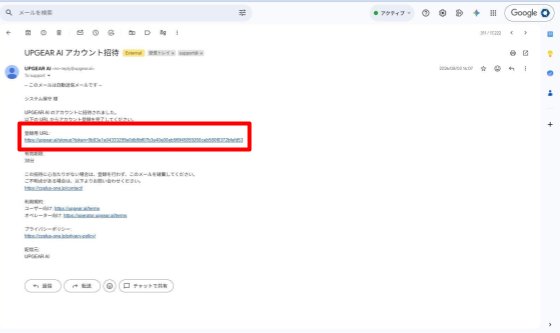
※登録用URLの有効期限は一週間です。期限が切れた場合は、管理者に再度の招待を依頼してください。
STEP 2 パスワードを設定する
- 任意のパスワードを入力する(強度インジケーターが表示されます)
- 「利用規約とプライバシーポリシーに同意します」にチェックを入れる
- 「設定して始める」をクリックする
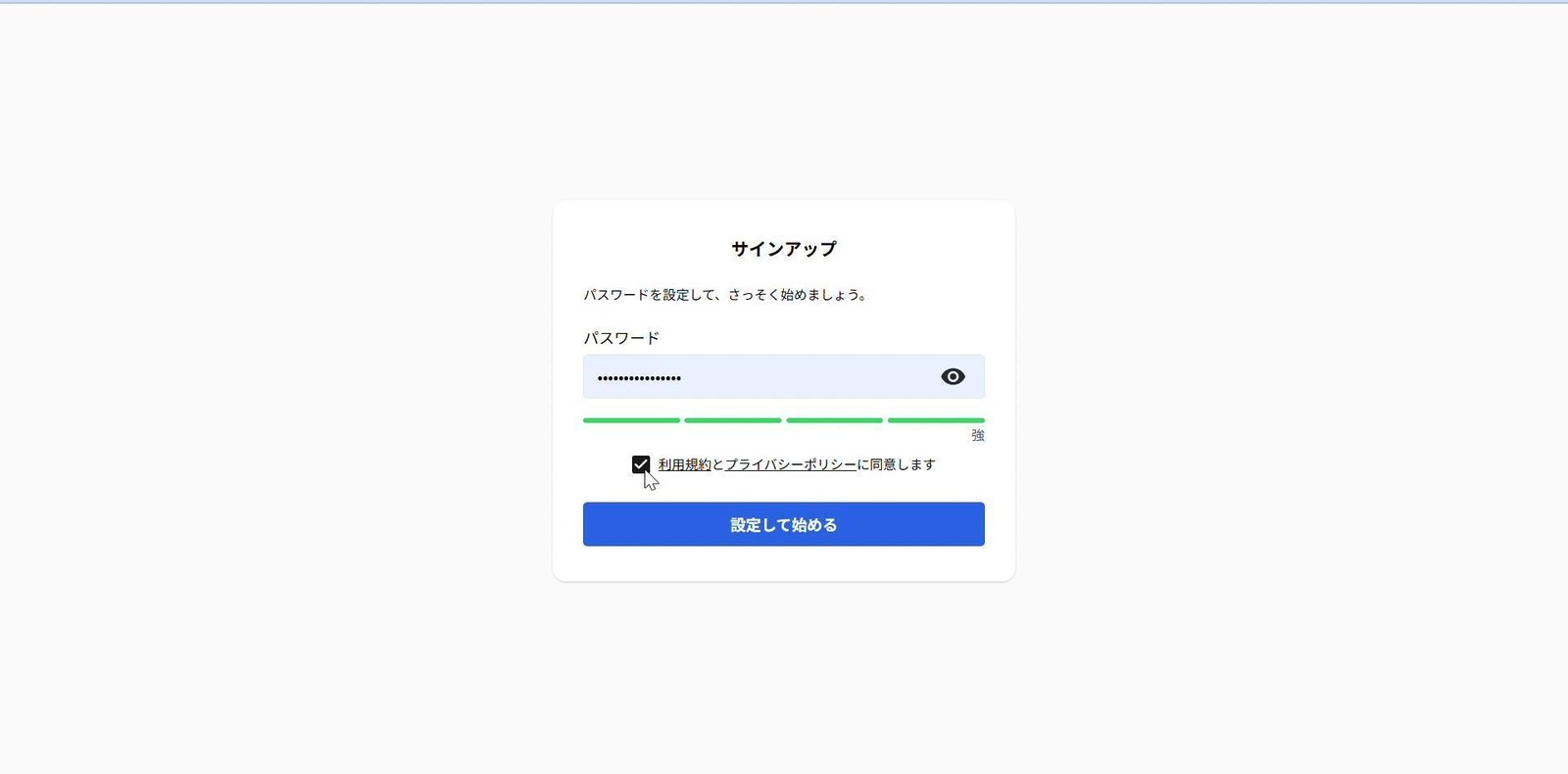
登録が終わると、そのままチャット画面に移ります。次回からは、登録したメールアドレスとパスワードでログインします。
3. 基本的な使い方

3-1. 新しいチャットを始める
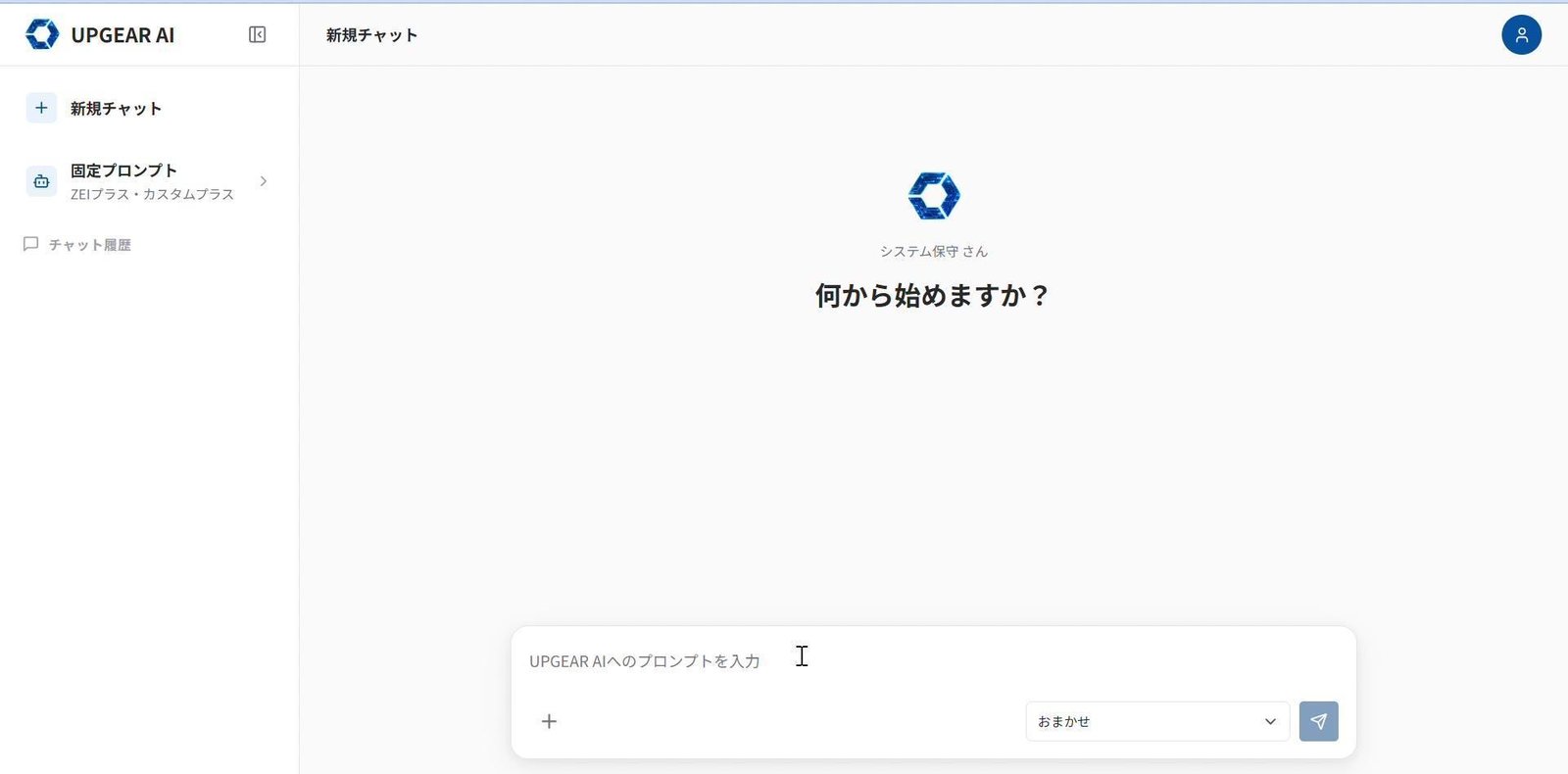
画面左上の「新規チャット」をクリックし、画面下の入力欄に質問や指示(プロンプト)を入力して、送信ボタン(紙飛行機のアイコン)をクリックします。
3-2. AIモデルを選ぶ
入力欄の右下にあるモデル選択メニュー(初期状態は「おまかせ」)から、使うAIモデルを選べます。「おまかせ」では、質問内容に応じてシステムが自動でモデルを選びます。
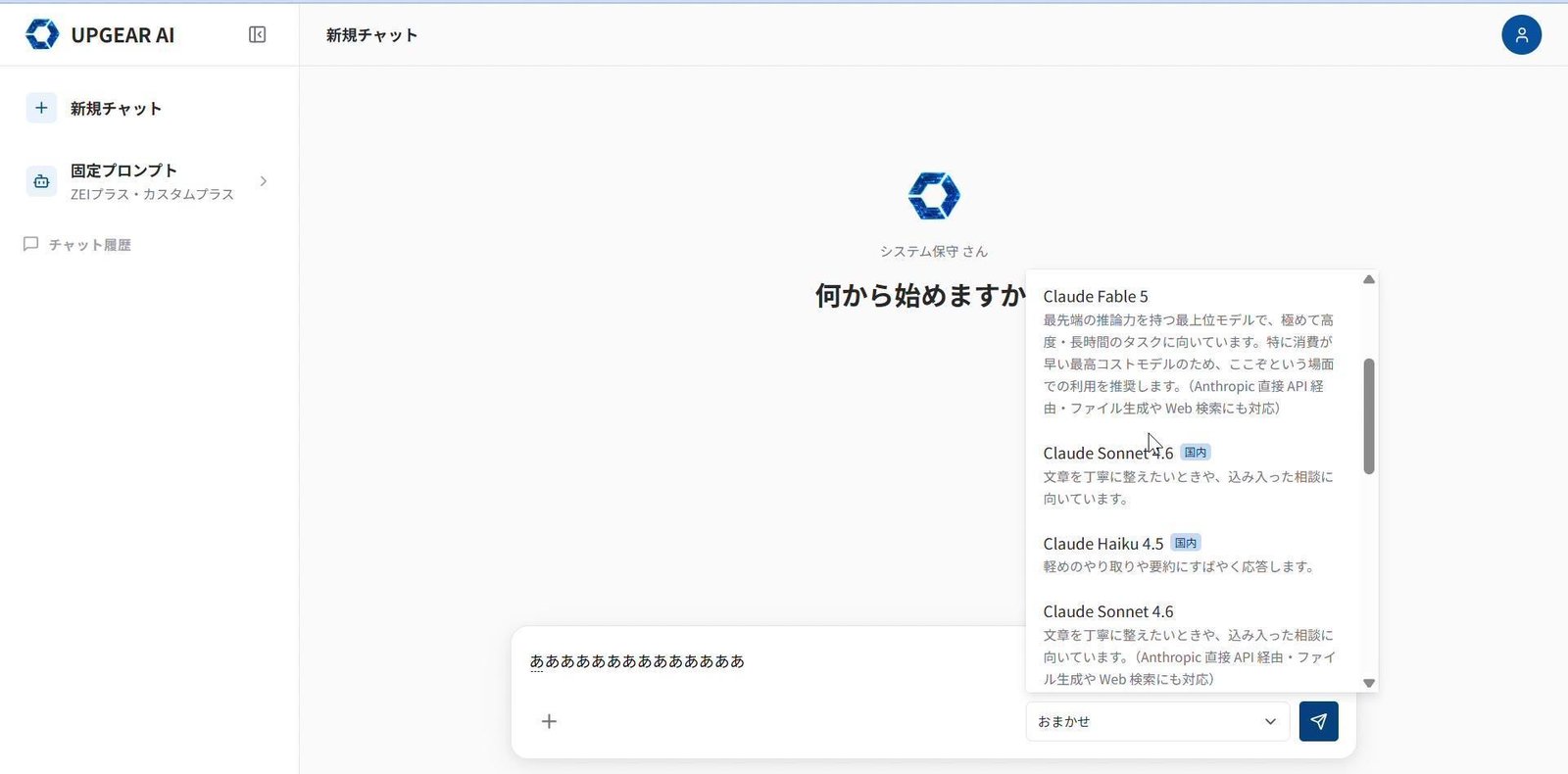

※モデルによって消費ポイントが異なります。簡単な作業は軽いモデル、重要な検討は高性能モデル、という使い分けがおすすめです。★の数が多いほど消費ポイントが多くなります。
機能の見方
国内AIの計算処理を日本国内のリージョンで行います 会話対話・要約・相談 ファイル生成Office形式(PPTX/DOCX/XLSX/CSV/PDF)や画像・テキストを作成 Web検索インターネットから最新情報を探し、引用元を示して回答 画像生成指示した内容の画像(PNG)を作成
※チャット履歴や各種ファイルは、計算処理の場所にかかわらず国内(東京)のサーバーに保存されます。

迷ったら「おまかせ」がおすすめ!
OpenAI
| 目安 | モデル | 機能 | 向いている使い方 |
|---|---|---|---|
| ★ | GPT-5 mini | 会話ファイル生成Web検索 | 簡単な質疑応答に。消費を最小限に抑えられます |
| ★★ | GPT-5.6 Luna | 会話ファイル生成Web検索 | 日々の業務で安定した回答を出したいときに |
| ★★★ | GPT-5.6 Terra | 会話ファイル生成Web検索 | 調査からドラフト作成まで。迷ったときにおすすめ |
| ★★★ | gpt-image-1.5 | 画像生成 | 画像の作成に。文字を含む図版にも向いています |
| ★★★★ | GPT-5.6 Sol | 会話ファイル生成Web検索 | 難しい調査や多角的な分析に |
Anthropic
| 目安 | モデル | 機能 | 向いている使い方 |
|---|---|---|---|
| ★★ | Claude Haiku 4.5【国内】 | 国内会話 | 定型的な回答や要約をすばやく |
| ★★ | Claude Haiku 4.5 | 会話ファイル生成 | 軽快な対話に加え、文書作成にも |
| ★★★ | Claude Sonnet 4.6【国内】 | 国内会話 | 精緻な文章や複雑な内容の相談に |
| ★★★ | Claude Sonnet 4.6 | 会話ファイル生成 | 質の高い文章作成と多彩な機能を使いたいときに |
| ★★★★ | Claude Opus 4.8 | 会話ファイル生成 | 論理的な検討や長文の読み解きに |
| ★★★★★ | Claude Fable 5 | 会話ファイル生成 | 最も高い推論力が必要な、高度な業務に |
| 目安 | モデル | 機能 | 向いている使い方 |
|---|---|---|---|
| ★ | Gemini 2.5 Flash【国内】 | 国内会話 | 画像・音声・動画・PDFのすばやい解析・要約に |
| ★★★ | Gemini 2.5 Pro【国内】 | 国内会話 | 大量の資料を深く読み解きたいときに |
| ★★★ | Gemini 2.5 Flash Image | 画像生成 | 画像を短時間で作りたいときに |
Perplexity
| 目安 | モデル | 機能 | 向いている使い方 |
|---|---|---|---|
| ★ | Perplexity Sonar | 会話Web検索 | Webの調べものを効率よく |
| ★★★ | Perplexity Sonar Pro | 会話Web検索 | より広く詳しいオンライン調査に |
| ★★★ | Perplexity Reasoning Pro | 会話Web検索 | 最新情報の収集と推論を組み合わせた検討に |
※利用できるモデルは、管理者の「利用モデル設定」によって法人ごとに異なります。
4. ファイル添付
チャットには、画像・PDF・Officeファイル・音声・動画などを添付できます。添付できる形式は、選んでいるAIモデルごとにシステムが自動で制御します。
- 「おまかせ」なら形式を気にせず使えます。添付したファイルの形式に応じて、対応できるモデルが自動で選ばれます(例:PowerPointならGPT系、音声・動画ならGemini)。
- 非対応の形式は、添付の時点で止まります。アップロードした後に処理でエラーになることはありません。
- 音声・動画に対応しているのはGeminiだけです。ほかのモデルでは、ファイル選択の時点で対象外になります。
- Office系ファイルはGPT系が最も広く対応しています。テキストファイル(.txt / .md)は、現時点ではどのモデルも非対応です。
4-1. モデル別の対応形式
モデルを自分で指定したときの対応範囲です。
| ファイル形式 | GPT系 | Claude | Claude【国内】 | Gemini | Perplexity |
|---|---|---|---|---|---|
| 画像(PNG / JPEG / WebP) | |||||
| 画像(GIF) | × | ||||
| PowerPoint(.pptx) | × | × | × | × | |
| Word(.docx) | × | × | × | × | |
| Excel(.xlsx / .xls) | × | × | × | ||
| CSV | × | × | × | ||
| テキスト(.txt / .md) | × | × | × | × | × |
| 音声(MP3 / WAV / AAC / FLAC / OGG / M4A) | × | × | × | × | |
| 動画(MP4 / MOV / WebM / AVI / 3GP) | × | × | × | × |
※1つのメッセージに、1つのモデルでは扱えない組み合わせ(例:PowerPointと動画)を同時に添付すると、「おまかせ」でも読み込めません。分けて送ってください。
4-2. サイズと件数の上限
| 通常ファイル(画像・PDF・Office系・CSV) | 1ファイル 4MBまで |
|---|---|
| 音声・動画 | 1ファイル 15MBまで |
| 添付件数 | 1メッセージあたり最大10ファイル |
5. ZEIプラス(固定プロンプト)
画面左メニューの「固定プロンプト」から、あらかじめ用意された税務特化のBOT(ZEIプラス)と、自社で作ったプロンプト(カスタムプラス)を使えます。
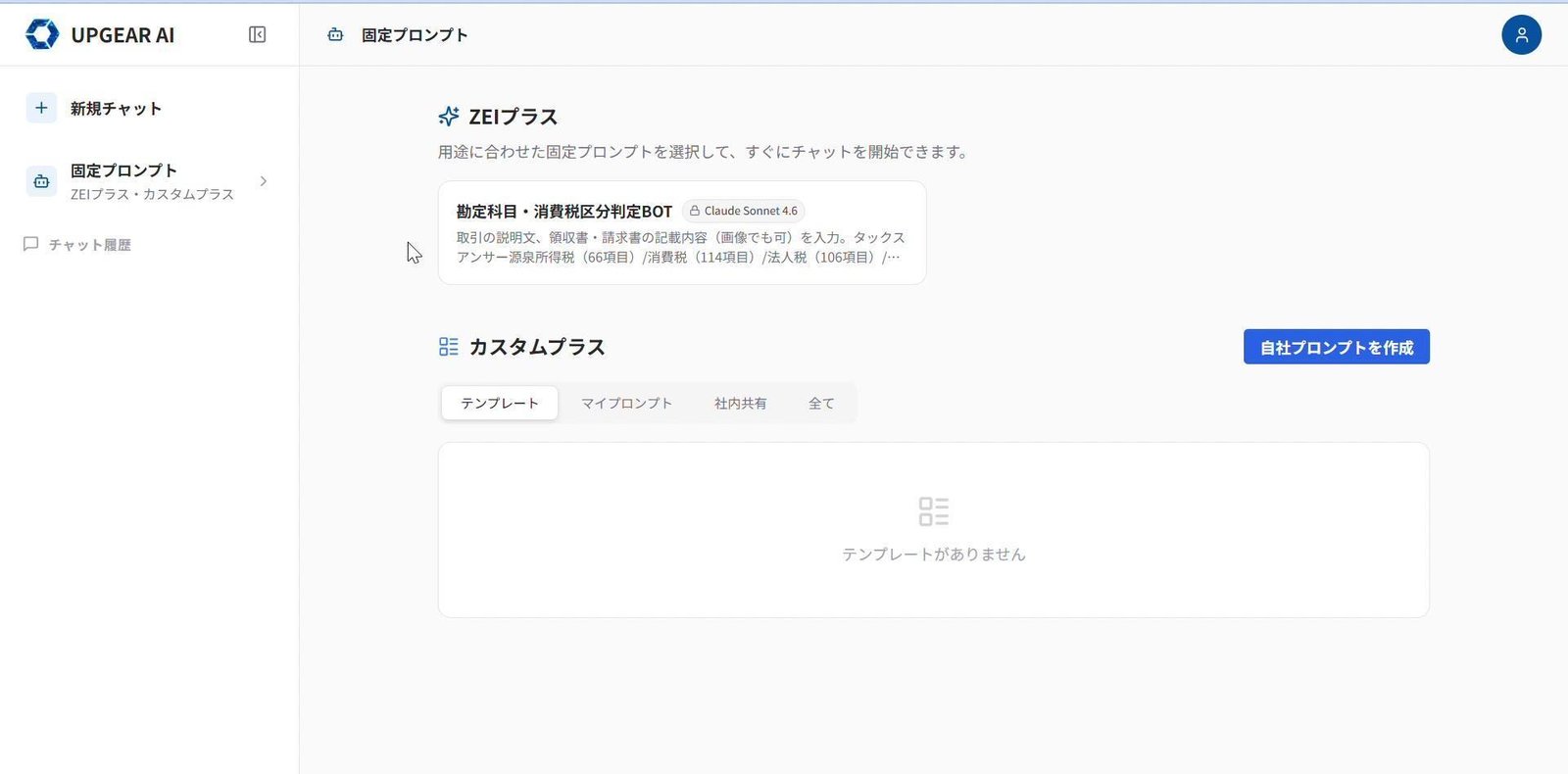
勘定科目・消費税区分判定BOT
取引の説明や、領収書・請求書の内容(画像でも可)を入力すると、タックスアンサー(源泉所得税・消費税・法人税)や消費税法・電子帳簿保存法の情報を参照して、勘定科目と消費税区分の判定結果を回答します。基準日は「令和8年4月1日現在法令等」です。使うモデルはClaude Sonnet 4.6【国内】に固定されています。
- 左メニューの「固定プロンプト」をクリックする
- ZEIプラスの「勘定科目・消費税区分判定BOT」をクリックする
- 取引の内容や領収書の記載内容(文字または画像)を入力して送信する
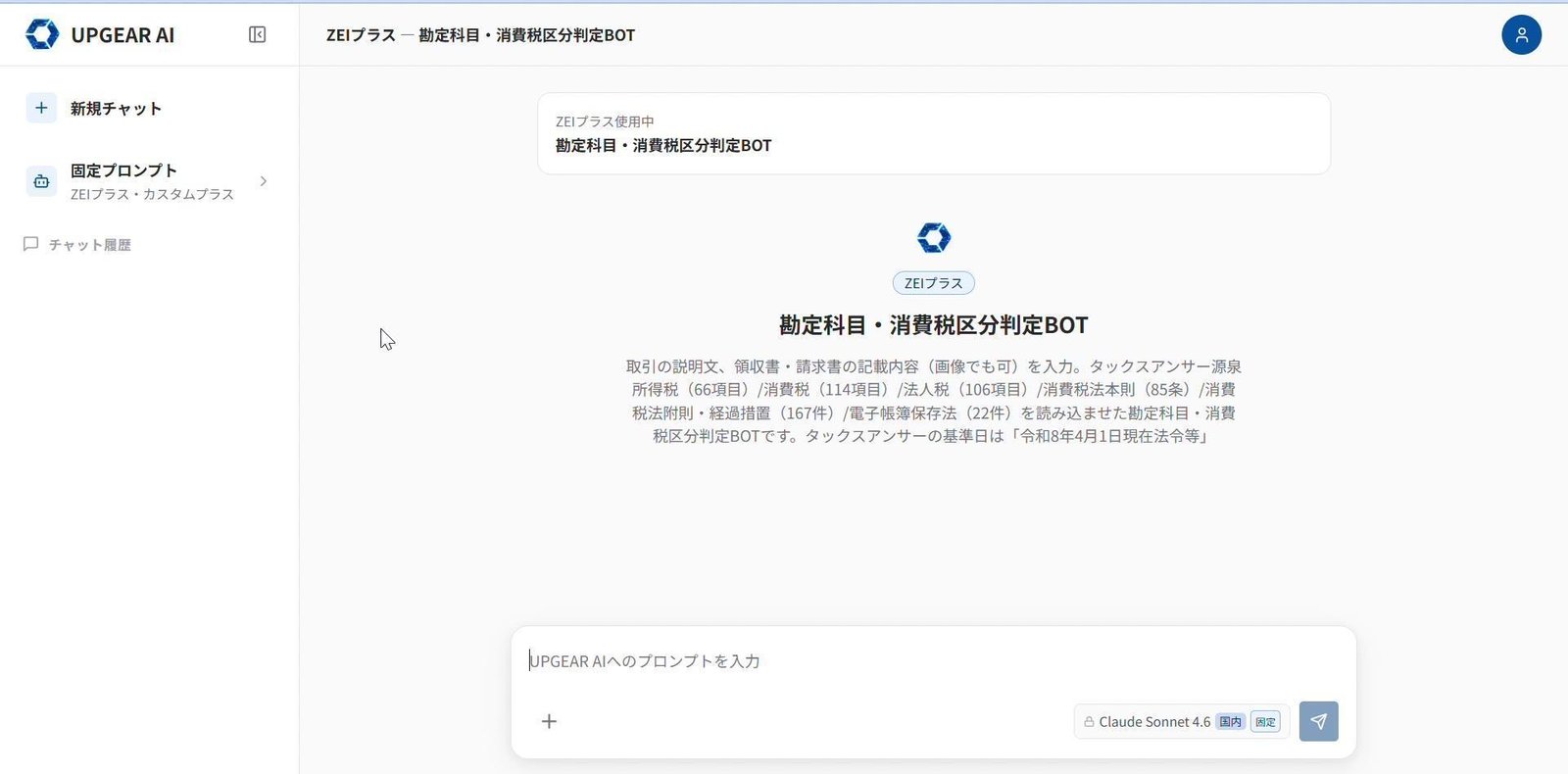

※このBOTは税務判断の参考情報を提供するものです。最終的な判断・申告内容の確定は、必ず有資格者(税理士等)が行ってください。
6. カスタムプラス(自社プロンプトの作成)
自社の業務に合わせたオリジナルのプロンプト(BOT)を作れます。自分専用の「マイプロンプト」として使うほか、社内メンバー全員に共有することもできます。
6-1. 作り方
- 「固定プロンプト」画面の右上にある「自社プロンプトを作成」をクリックする
- プロンプト名と指示(必須)を入力する
- 必要に応じて、説明・知識(参考資料)・会話のきっかけを設定する
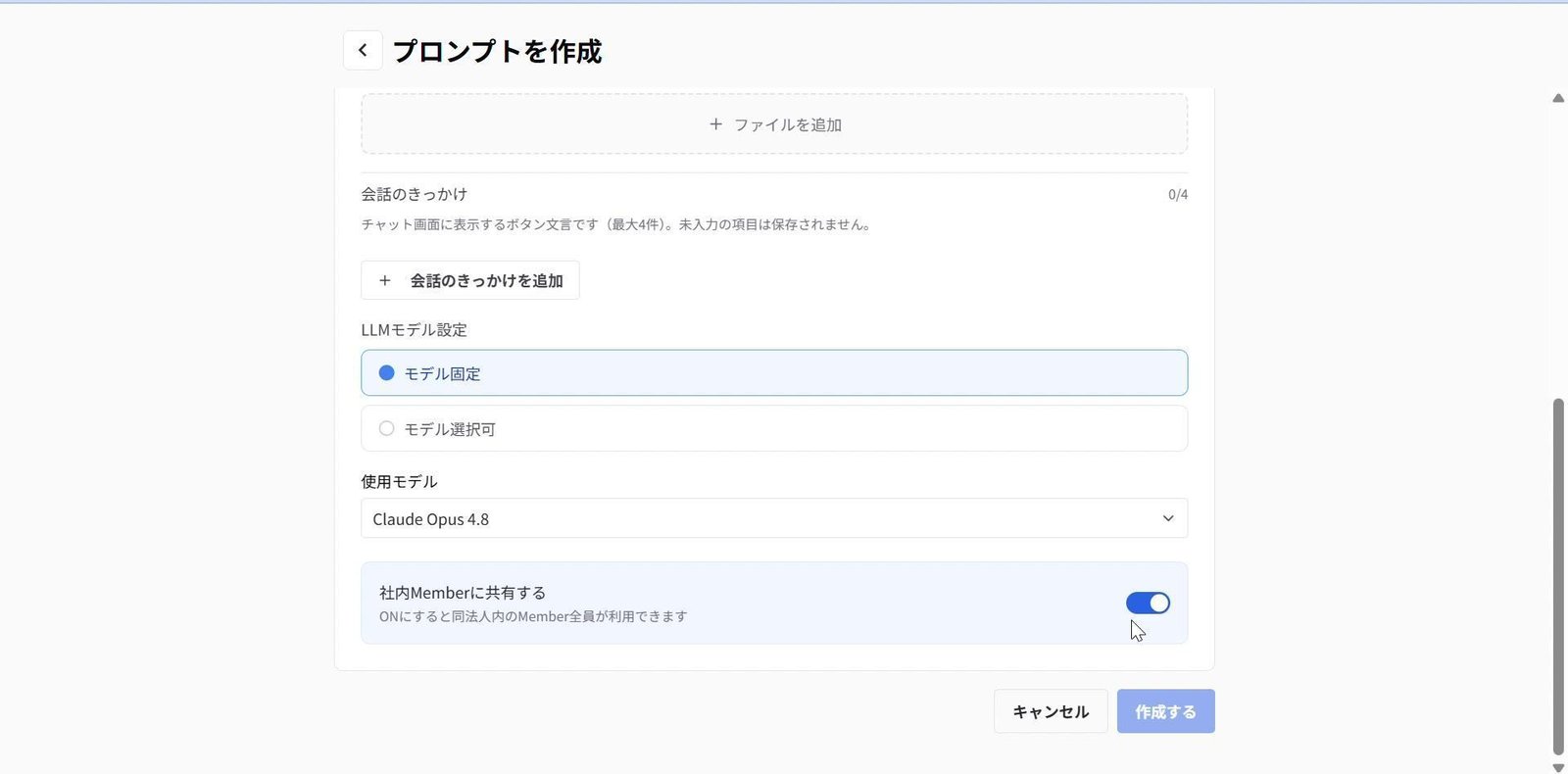
- LLMモデル設定で「モデル固定」か「モデル選択可」を選び、使うモデルを指定する
- 社内で共有する場合は「社内Memberに共有する」をONにする
- 「作成する」をクリックして保存する
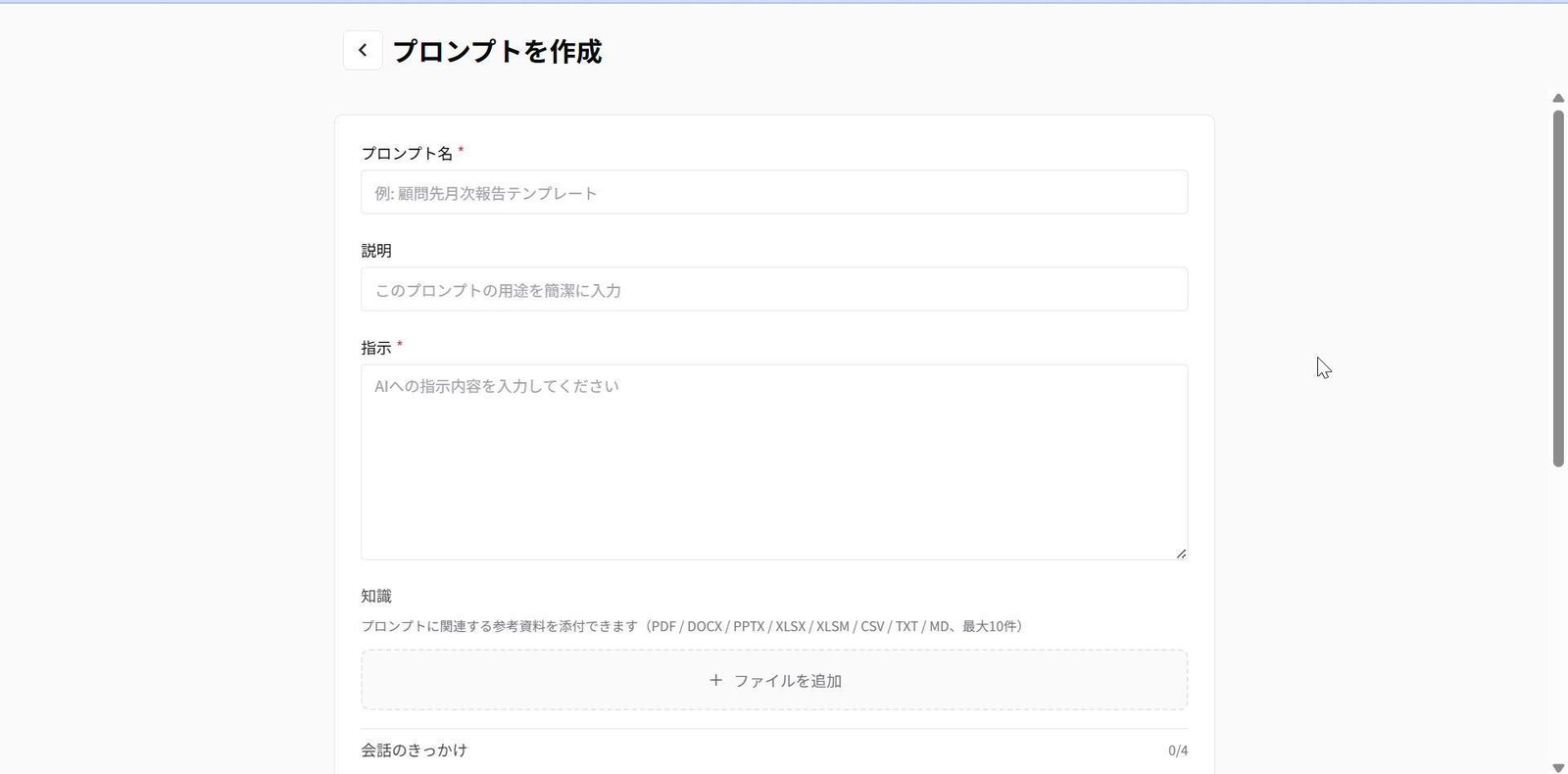
| プロンプト名(必須) | プロンプトの名前(例:顧問先月次報告テンプレート) |
|---|---|
| 説明 | プロンプトの用途を簡単に書く欄(任意) |
| 指示(必須) | AIへの指示内容(プロンプト本文) |
| 知識 | 参考資料を添付(PDF / DOCX / PPTX / XLSX / XLSM / CSV / TXT / MD、最大10件) |
| 会話のきっかけ | チャット画面に出すボタンの文言(最大4件) |
| モデル固定 | 利用者がモデルを変えられないよう、特定のモデルに固定します。品質や消費ポイントを一定に保ちたい定型業務向け |
| モデル選択可 | 利用者がチャット画面でモデルを自由に切り替えられます |
6-2. 社内メンバーへの共有
「社内Memberに共有する」をONにすると、同じ法人のメンバー全員が「固定プロンプト」画面のカスタムプラスから使えるようになります。自分専用のまま使う場合は、OFF(初期設定)のままにしてください。
保存したプロンプトは、カスタムプラスの「マイプロンプト」(自分専用)または「社内共有」タブから確認・利用できます。
7. 管理者機能
管理者権限のあるアカウントは、画面右上のユーザーアイコンから「管理画面」に切り替えられます。
7-1. ユーザー管理
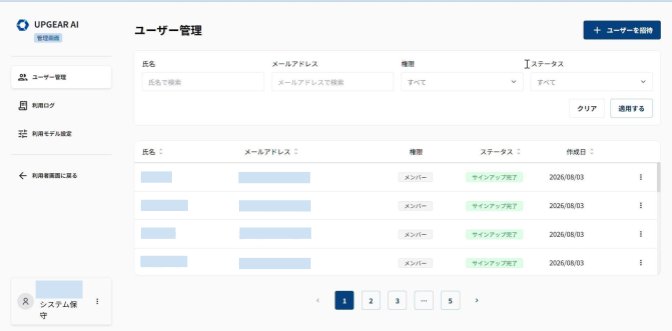
招待済み・登録済みのユーザーを一覧で確認できます。氏名・メールアドレス・権限・ステータス・作成日で検索や絞り込みができ、画面右上の「ユーザーを招待」から新しいユーザーを招待します。
7-2. 利用ログ
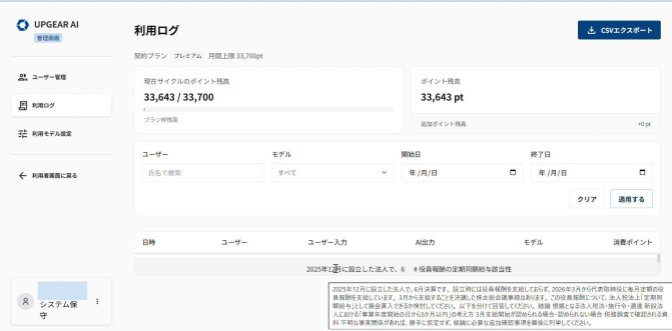
契約プランの月間上限に対するポイントの消費状況と、一つひとつのやり取り(日時・ユーザー・入力・AIの回答・モデル・消費ポイント)を確認できます。ユーザー・モデル・期間で絞り込め、「CSVエクスポート」で書き出せます。各行をクリックすると、入力とAIの回答を全文表示します。
※入力やAIの回答には、お客様の情報や機密情報が含まれる場合があります。利用ログの閲覧・CSVエクスポートは、社内規程に沿って適切な権限者が行ってください。
7-3. 利用モデル設定
左メニューの「利用モデル設定」から、自社で使えるAIモデルの範囲を設定します。
8. よくある質問
- 招待メールの登録用URLの期限が切れてしまいました。
- 有効期限(一週間)を過ぎたURLは使えません。管理者に、ユーザー管理画面から改めて招待してもらってください。
- モデルによって回答の質や消費ポイントが違うのはなぜですか?
- モデルごとに性能・処理速度・コストが異なるためです。高度な推論が必要な業務には上位モデル、簡単な要約や軽いやり取りにはHaikuなどの軽いモデル、と使い分けると、品質と消費ポイントのバランスが取れます。
- ZEIプラスの回答をそのまま申告書などに使ってよいですか?
- ZEIプラスの回答は、タックスアンサーなどの公開情報を参照した判定の参考情報です。最終的な税務判断・申告内容の確定は、必ず有資格者(税理士等)の確認を経てから行ってください。
- 作ったプロンプトを他のメンバーに使わせたくありません。
- 作成時に「社内Memberに共有する」をOFF(初期設定)のままにしてください。自分の「マイプロンプト」としてだけ保存されます。
- 添付しようとしたファイルが選べません。
- 選んでいるモデルがその形式に対応していない可能性があります。モデルを「おまかせ」にするか、4. ファイル添付の表で対応するモデルを選んでください。
ご利用にあたっての注意
- このマニュアルの画面写真は操作説明用のサンプルです。実際の画面に表示される氏名・メールアドレス等は、各社の利用状況によって異なります。
- 入力するデータに機密情報・個人情報が含まれる場合は、社内の情報取扱規程に従い、必要な範囲でのみ入力してください。
9. PDF版
社内での配布や印刷には、PDF版をご利用ください。