

ChatGPT Workとは?Chatとの違い・使えるプランと会社で使う前に決めること
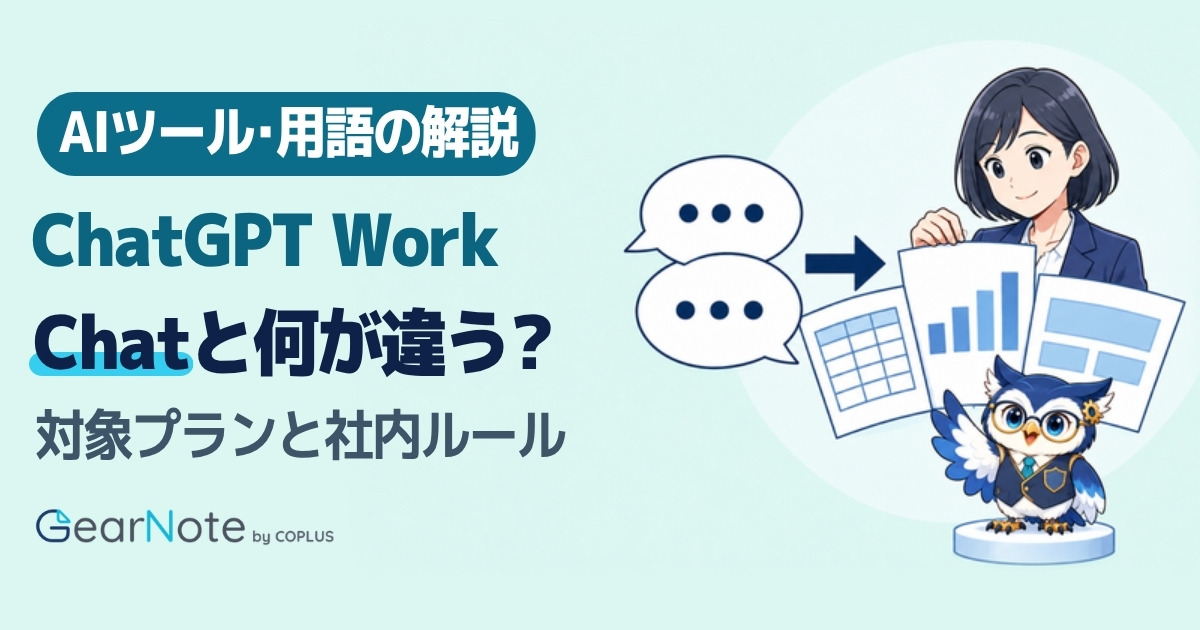
ChatGPT Workとは、時間のかかる複数ステップの仕事を進めて、資料などの成果物まで仕上げてくれるChatGPTのエージェントになります。会社で使うなら、Chatとの使い分けに加えて、誰に使ってもらうか、どこへ接続させるか、どの操作に承認を挟むかを先に決めておきましょう。ChatGPTの法人向けプランの料金は別の記事にまとめていますので、全体像を知りたい方はChatGPTの料金もあわせてご覧ください。
ChatGPT Workとは?Chatとの違いを仕事の進め方で見る
ChatGPT Workが向いているのは、答えを1つ返して終わる質問より、いくつもの手順を踏んで成果物を仕上げる仕事になります。OpenAIの案内では、Chatは日常的な質問やちょっとした相談に、Workは時間のかかる作業や成果物の完成に使うものとされています。どちらも同じChatGPTの中で使えますが、頼む仕事の大きさが違ってきます。
たとえば会議の議題を3つ考えてもらうだけなら、Chatで相談するのが自然でしょう。会議の記録と関連資料を読み込んで未決事項を拾い、担当者が確認できる一覧に整えるところまで頼むなら、Workに渡す仕事となります。Chatでは返ってきた答えを読んで次の質問を考えますが、Workでは最初に完成形を伝えて、途中の進み具合や質問に答えながら仕上げていく流れです。
とはいえ、Workに任せたからといって、調査の結果や判断が正しくなるわけではありません。資料に書かれていた事実なのか、Workが補った説明なのかは、人の目で見分けることになります。取引先へ出す文面や経営判断の材料は、必ず担当者が目を通してから使いましょう。Workに任せるのは作業を進めるところまでで、判断と最終確認は担当者が持ちます。
仕事を渡すときは、どの資料を読ませるかと、どうなったら完成かを先に決めておくと安心です。完成形があいまいなままだと、長い文章が返ってきて、それを人が表に写し直す羽目になってしまいます。数字の出典や、まだ確かめていない箇所まで書き出すよう頼んでおけば、受け取る方も点検しやすくなるでしょう。
Workを使い始めても、Chatはこれまでどおり使えます。ちょっとした言い換えやアイデア出し、すぐに答えがほしい質問まで、わざわざWorkに回す必要はないでしょう。OpenAIによると、Workの利用量はCodexと同じ仕組みで数えられ、長く動く分だけ通常の会話よりクレジットを多く使うこともあるそうです。仕事の重さで使い分けておくと、社内の利用枠も見積もりやすくなります。
質問を渡すか、完成条件を渡すか
Chatには、分からないことを1つずつ聞いていけば十分です。Workには、たとえば議事録の下書きと参加者のメモを渡して、「決まったこと・保留にしたこと・担当者に確認することを分けて表にしてください」と伝えます。表ができたところで終わりなのか、共有用の文書まで整えてほしいのかも書き添えると、どこまでやってもらうかがはっきりするでしょう。
社内で試すなら、まずは同じ題材をChatとWorkの両方に渡してみてください。どちらが優れているかを決めたいわけではなく、短い返事で済む仕事と、完成品まで欲しい仕事の境目を、実際の業務で確かめるのがねらいになります。担当者が後から手直しした箇所も残しておくと、Workに向いている仕事が自然と見えてきます。
ChatGPT Workが使えるプランと表示されない場合
ChatGPT Workをどこで、どこまで使えるかは、プランとワークスペースの設定によって変わってきます。OpenAIの紹介ページでは、WebとモバイルはPlus・Pro・Business・Enterprise・Edu、デスクトップはすべてのプランで使えると案内されています。ただし、無料版とGoのデスクトップは制限付きの利用となります。社員全員が同じ画面、同じ利用枠を持っているつもりで導入を進めると、あとで食い違いが出てしまいます。
| 使う場所 | 案内されている対象 | 会社で確認すること |
|---|---|---|
| Web・モバイル | Plus、Pro、Business、Enterprise、Edu | 契約とワークスペースの権限で使えるか |
| デスクトップ | すべてのプラン。無料版とGoは制限付き | アプリの利用可否と、ローカル作業の許可 |
無料版やGoでは、WebやモバイルのWorkは案内の対象に入っていません。デスクトップにWorkが表示されていても、どこまで使えるかを自分の感覚で見積もらないほうがよいでしょう。公式の料金ページも無料版とGoを「制限あり」としているだけで、制限の中身までは数字で示されていません。
料金ページでは、BusinessとEnterpriseが企業向けのプランと位置づけられています。仕事用のアカウントを個人契約のまま増やしていく前に、誰の契約で使ってもらうかを決めましょう。個人向けのPlusやGo、無料版で業務を始める方が出てくると、どのアプリをつないだのか、どこに保存したのかを会社が一覧できなくなってしまいます。いざ止めたいときに、誰の何を止めればよいかも分かりにくくなるでしょう。社内で認めるアカウントと、任せてよい業務の範囲を書き出してみてください。
画面にWorkが出てこないときは、プラン、使っている場所、所属しているワークスペース、ロールの順に確かめてみましょう。対象のEnterprise・Eduでは、管理者がデフォルトロールのWorkを無効にしている場合もあります。ロールでWorkがオフになっている方には利用できない旨が表示され、そこから管理者にアクセスをリクエストすることが出来ます。表示が出ないからといって個人契約に切り替えてしまうと、会社の管理から外れることになります。
公式ヘルプにも「対象の有料プラン」「プランとワークスペースで提供されている場合」と書かれていて、提供の範囲には条件が付いています。表示されない理由を探すときは、端末のせいだと決めつけず、管理者の設定と提供状況をあわせて確かめてください。プランごとの料金の差は、冒頭で紹介した法人向けプランの料金の記事で、契約条件と一緒に確かめることが出来ます。
Web・モバイル・デスクトップで出来ることの違い
WebとモバイルのWorkはクラウドで動くため、手元のパソコンにあるファイルには直接触れることが出来ません。デスクトップアプリのWorkなら、プランとワークスペースが許可している場合に限り、利用者の許可を得たうえでローカルのファイルやデスクトップアプリも使えます。社内の資料をどこから読ませるかを決めるとき、この違いが効いてくるでしょう。
共有済みの資料を接続アプリから読むだけなら、Web版で足りる場合もあります。担当者のパソコンにしかない作業ファイルを使うなら、デスクトップ側の権限と、どのフォルダーを開くかを確かめておく必要が出てきます。OpenAIのヘルプでも、ローカルのフォルダーやプロジェクトを開いて、タスクに必要なファイルだけにアクセスを許すよう案内されています。部門の共有フォルダーを丸ごと渡すような使い方は、避けたほうがよいでしょう。
ローカルで動くといっても、データがすべて端末の中だけに残るわけではありません。OpenAIは、作業がローカルで実行される場合でも、メッセージやタスクの文脈がクラウドに保存されることがあると説明しています。保存先を考えるときは、作業する場所と、会話や文脈が保存される場所を分けて見てみましょう。ローカルでの作業を許す前に、開くフォルダーと扱う情報を絞っておいてください。
会社のパソコンでアプリを使う方と、外出先からモバイルで使う方とでは、渡せる資料が変わってきます。全員に同じ手順書を配るより、仕事に使う資料が接続アプリにあるのか、端末の中にあるのかを先に確かめたほうが早いでしょう。端末内のファイルを使う業務に限ってデスクトップを検討し、使う方にはどの範囲のファイルを選んでよいかを伝えておきましょう。
デスクトップでは、メニューからChatGPTを選び、切り替えボタンでChatかWorkを選ぶ形になります。同じメニューにCodexも並んでいますが、こちらは開発向けの別の機能です。初めて使う方には、どこから仕事を始めるのかを実際の画面で見せてあげると、迷う方が少なくなります。Workは開けるのにファイルに触れられない場合は、利用権限とローカルアクセスの両方を確かめてみてください。
成果物・プラグイン・予定タスクとCodexの違い
Workには、テーマの調査や情報の分析から、文書・スプレッドシート・プレゼンテーション・レポート・サイトの作成までを任せることが出来ます。接続済みのアプリやブラウザーを使った作業も頼めます。ただ、どの接続先で何ができるかは、プランやワークスペースの設定、接続元のアプリの権限、使う画面によって変わってきます。画面に機能の名前が出ているからといって、社内の資料をすべて読めるわけではありません。
たとえば社内会議の準備なら、資料を集めて内容を比べ、論点を表にして説明用の文書を作るところまでを、1つの仕事として頼めます。途中の結果を担当者が読んで、足りない資料を渡したり、方向を変えたりすることも出来ます。一度で完璧な完成品を受け取ろうとするより、途中で確認を挟むつもりで仕事を組み立ててみてください。
接続済みのアプリで対応する出来事が起きたのをきっかけに、Workのタスクを動かす機能もあります。対象のプランでは、メールの新着、チャンネルへの新しい投稿、許可されたリポジトリでの動きなどが、そのきっかけの例として挙げられています。スケジュールされたタスクでは、1回きりの実行、繰り返しの実行、変更の監視も出来ます。定期的に動かしたい場合でも、最初は手で動かして結果を確かめ、実行の回数と接続の範囲は後から決めるとよいでしょう。
プラグインや接続アプリは、調べものの入口であると同時に、外のサービスへ操作を届ける通り道にもなります。情報を読むだけなのか、下書きを作るのか、実際に更新や共有までするのかで、確認の重さは変わってきます。仕事を頼む方には、成果物を置く場所と、外部のサービスに書き込んでよい範囲まで伝えておいてください。つなげるからという理由だけですべての機能を許してしまうと、後から何がどこで操作されたのかを追いにくくなってしまいます。
スキルを使う前の確認
スキルを使うかどうかは、まず契約中の画面でどこまで使えるかを確かめてから決めましょう。よく使う指示を手順として残すなら、読ませる資料の範囲、成果物の形、担当者が確認する箇所も一緒に書いておきます。手順を共有することと、接続先の権限を広げることは、別々に判断することになります。まずは同じ資料で試して、別の方が見ても結果を点検できるかどうか確かめてみてください。
Codexは開発の仕事に特化
Codexが得意なのは、コードの作成や修正、テストやコマンドの実行、変更のレビュー、リポジトリでの作業といった開発の仕事になります。Workのほうは、調査や資料づくりを含む業務全般の、いくつもの手順を踏む仕事を受け持ちます。OpenAIはWorkを、Codexの裏側にある技術をChatGPTに持ち込んだものと説明していますが、使いみちは同じではありません。社内でどちらに頼むか迷ったら、開発の作業なのか、普段の業務資料なのかで選んでみてください。
WorkとCodexは、利用量の数え方も共通です。同じ担当者が両方を使う場合、Workの分だけで利用枠を考えていると、見込みと合わなくなってしまいます。モデル名や速度を細かく選ぶより先に、どの業務でどちらを使うかを整理しておくとよいでしょう。長い仕事をWorkに渡した後は、進み具合を見ながら質問に答え、必要なら方針を変えていく形になります。
仕事でいくつものAIを使うなら、契約と管理の窓口を会社で1つにまとめておく方法もあります。UPGEAR AI(アップギアAI)は、ChatGPT・Claude・Gemini・Perplexityを1つの契約で使える法人向けサービスです(人数無制限)。
Workの始め方と依頼文に入れる四つの情報
Workの始め方はシンプルで、ChatGPTでWorkを選び、仕上げてほしい仕事を伝えるだけになります。WebとモバイルではWorkを選んでから、使うファイルや前提となる情報を追加します。デスクトップの場合は、メニューでChatGPTを選んだ後、切り替えボタンでWorkに切り替えましょう。Workが見当たらない方は、先にプランと管理者の権限を確かめてみてください。
依頼文には、目的、渡す資料、守ってほしい条件、どうなったら完成か、の4つを入れておくと、途中の確認がぐっと楽になります。たとえば「会議の内容を整理して」だけでは、議事録が欲しいのか、未決事項の一覧が欲しいのかが伝わりません。「参加者のメモをもとに、決まったことと保留のことを分け、担当者の確認が必要な点を表にしてください。資料にない事実は補わないでください」と書けば、何を作ればよいかがはっきりするでしょう。
目的には、誰が何に使う成果物なのかを1文で書きます。同じ会議の資料でも、経営会議の判断材料と、担当者どうしの引き継ぎ資料とでは、求められる詳しさが違ってきます。資料については、参照してよいファイルと、見てほしくない範囲を分けて伝えましょう。接続アプリを使うなら、どのフォルダーやチャンネルを対象にするかも指定してみてください。範囲を絞るほど、関係のない情報が混ざりにくくなります。
守ってほしい条件には、外部へは送らない、元の資料にない数字を作らない、確かめられなかった点は残しておく、といった仕事上の約束を書くことが出来ます。完成の条件としては、文書なのか表なのか、どんな欄が必要か、誰が確認して終わりにするかを決めておきます。依頼文の最後には、担当者が確認すべき箇所を残すよう書き添えましょう。調べものを頼むときは、リンクや参照元も成果物に入れるよう伝えてください。
Workは作業の途中で質問してきたり、重要な操作の前に承認を求めてきたりします。依頼した方が席を外すなら、その間は誰が答えるのかを決めておくと、作業が止まらずに進みます。出来上がりが思っていたものと違うときは、同じチャットで直しや追加をお願いすることが出来ます。最初の依頼に詰め込み過ぎたかなと感じたら、途中で範囲を狭めてみてください。
実際の仕事では、資料を読ませる依頼と、外へ向けた操作の依頼は分けたほうが確認しやすいでしょう。まず読み取りと下書きを仕上げてもらい、担当者が目を通してから共有や更新を頼む、という順番です。こうしておくと、どこで人の目を入れるかがはっきりして、承認画面に出てきた操作も判断しやすくなります。外に出てしまう情報がないかも、この段階で確かめておきましょう。
管理者が決めるWork Cloud・Work Localの権限
会社の管理者は、Workを使えるロールを決めたうえで、クラウドでの作業とローカルでの作業を分けて許可することが出来ます。OpenAIの公式ヘルプによると、ワークスペースのオーナーか管理者が「ワークスペースの設定」から「権限とロール」へ進み、デフォルトロールとカスタムロールのWork利用権限を管理する仕組みです。設定に入る前に、誰のどんな仕事に必要なのかを決めておきましょう。
| 設定 | 許可した場合の範囲 | 導入前の問い |
|---|---|---|
| Work Cloud | 対応するWeb、モバイル、デスクトップでクラウドタスクを開始し、既存タスクを表示 | クラウドで扱う資料と利用者は決まっているか |
| Work Local | Work Cloudがオフでも、デスクトップでローカルの作業が可能 | 端末のどのフォルダーを渡してよいか |
| Codex Local | Workと別に管理 | 開発用の権限を別に確認したか |
Work Localだけを許した場合、デスクトップでのローカル作業は出来ても、クラウドのタスクは始められません。また、Work Cloudの設定だけでブラウザーやネットワークの使い方まで決まるわけではなく、対応する環境ごとに別の制御設定がかかります。クラウド、ローカル、接続先は、それぞれ別の許可として記録しておいてください。
対象のEnterprise・Eduワークスペースでは、デフォルトロールのメンバーにWorkが最初から有効になっています。管理者が無効にすることもでき、メンバーごとの実際の権限はロールの設定で決まります。今回確認した公式ヘルプと管理者向けFAQには、Businessの初期設定の記載が見当たりませんでした。Businessをお使いの方は、契約中の画面で初期設定を確かめ、必要な範囲に合わせて調整してみてください。
EnterpriseとEduの対象プランなら、カスタムのメンバーロールで権限を分けることが出来ます。一方、Businessにはこうしたカスタムのメンバー権限や、SCIM(ID管理の仕組みとアカウントを自動で同期する規格)によるグループ同期は含まれないと、管理者向けFAQで説明されています。プランを問わず同じ手順書を配ってしまうと、実際には使えない設定を前提にした手順になってしまいます。社内の手順は、契約しているプランの画面に合わせて書くようにしましょう。
Workをオフにしても、Chatはそのまま使い続けられます。最初から全員にWorkを開くのではなく、対象の業務を持つ方だけに許すやり方もあります。対象のロールが決まったら、許可した理由と、やめるときに誰が設定を戻すのかも書き残してみてください。退職や異動で権限を見直すときにも、迷わず判断できるようになります。
接続先と操作の承認をどこまで許すか
Workの接続先は、読むだけの使い方と、更新や共有まで伴う使い方とに分けて決めることになります。OpenAIの管理者向けFAQでは、Read(読む)、Draft(下書き)、Write(書き込み)、Share(共有)、Schedule(予約)、Execute(実行)という動作の分け方が示されています。読むことや下書きは、データを書き換えたり外へ共有したりする操作に比べて、一般に影響が小さいという説明です。
たとえばお客さまからの問い合わせを整理する場合、届いた内容を読んで回答案を作るところまでは、下書きの段階となります。その案を実際に送ったり、元の記録を書き換えたり、別の担当者に共有したりする段階からは、また別の判断が必要です。初めて試すときは読み取りと下書きまでに範囲を絞り、送信や更新は担当者が確認してから進めてみてください。
接続先のアプリにも、それぞれ権限の仕組みがあります。ふだんは、利用者のアカウントや共有接続で許された内容と操作にしか触れられません。ところが、エージェント用の共有接続を使うと、本人のアカウントでは見られない情報や出来ない操作にまで、接続したアカウントを通じて届いてしまう場合があります。共有接続の権限が、使う方本人の権限より広くなっていないか確かめましょう。あわせて、接続先の範囲、許す操作、使える方を必要な分だけに絞ってみてください。
アプリ側が操作の制御に対応していれば、管理者は、すべての操作を許すか、読み取りだけにするか、選んだ操作だけを許すかを設定することが出来ます。新しい操作が追加されたときにどう扱うかも決めておけます。社内のルールに「接続を許可」とだけ書いておくと、後から機能が増えたときに判断がつかなくなってしまいます。読む、下書きする、書き換える、共有する、という単位で記録しておきましょう。
WebとモバイルでWorkが承認を求めてきたときは、画面で内容を確かめてから、承認か拒否のボタンを押す仕組みになります。音声だけで承認することは出来ません。作業を始める前に、何を実行するための承認なのか、誰が判断するのかを決めておいてください。取引先への送信や共有は、作った担当者だけでなく、業務の責任者も確認する流れにするとよいでしょう。
受信したメールやWebページの本文には、依頼した方の意図とは関係のない文章が含まれていることもあります。管理者向けFAQでも、影響の大きい操作には人の確認と承認を挟むよう勧めています。接続先をむやみに広げないほうがよい理由の1つも、ここにあります。外部サイトの調査と社内システムへの書き込みを一度に頼むなら、途中で担当者が作業の計画を確認できるよう、依頼を分けてみてください。
予定タスクは一度設定すると、依頼した方が画面を開いていないときにも動きます。メールや投稿をきっかけに動くタスクにも、接続先の権限や承認の決まりはそのまま適用されます。使わなくなったタスクを誰が止めるのかも決めておくと安心です。止めるときは、利用者の権限、接続したアプリ、共有接続、予定タスクをそれぞれ確かめることになります。
データの扱い、利用枠、会社の出費の見積もり方
Workの導入費用は、契約する席、席に含まれる利用枠、追加で使う分を分けて見積もると分かりやすくなります。席の単価そのものは、冒頭で紹介した法人向けプランの料金の記事と、契約画面を見比べて確かめてみてください。見積もり表には、契約する席数と支払いの周期に加えて、WorkやCodexを使う方、予定タスクを動かす回数も書き込んでおきましょう。
会社の出費を出すときは、席数に契約画面で確かめた単価を掛け、WorkやCodexの追加利用は別の欄に分けておきます。たとえば10席を予定しているなら、1席の月額×10席が毎月の基本の出費となります。そのうえで、追加のクレジットが要りそうな仕事を、どの部署が使うのかを書き出していきます。単価だけを比べていると、長い調査や繰り返しのタスクにかかる分が見えなくなってしまいます。
OpenAIの説明では、WorkとCodexは料金、クレジット、利用の上限を共有しています。BusinessのStandardシートにはWorkとCodexが利用上限付きで含まれ、上限を超えて使いたいときは、ワークスペースでクレジットを購入して利用を広げることが出来ます。Premiumシートなら、WorkとCodexの利用枠がより多く含まれます。ただし、普段のチャットについて言われる「実質的に無制限」は、WorkやCodexには当てはまらない点に気をつけてください。
仕事の中身によって、使う量に差が出る点も見ておきたいところです。公式FAQでは、長く動く調査、大量の資料の処理、いくつものアプリの呼び出し、失敗した後のやり直し、大きな成果物づくりが、利用量の増えやすい例として挙げられています。毎日回すタスクを1回きりの作業と同じ感覚で見積もってしまうと、月の途中で枠が足りなくなってしまいます。席数だけでなく、長い仕事と繰り返しタスクの数も予算に入れておきましょう。
対象のEnterpriseとEduでは、管理者がユーザーごとの月の上限を、ワークスペース全体、グループ、個人の単位で決めることが出来ます。Businessには、これとは別のクレジットと支出管理の仕組みがあります。どのプランにも同じ上限設定があるつもりで社内に案内すると、話が食い違ってしまいます。導入を担当する方は、契約中のプランで設定できる項目を実際に開いて、誰が上限を見直すのかも決めておきましょう。
学習への利用と接続先の保存は分けて確認
Businessでは、初期設定のままでビジネスデータがモデルの学習に使われないと案内されています。Enterpriseも、管理者向けFAQによれば、初期設定ではビジネスデータを学習に使わない扱いとなります。個人向けの無料版・Go・Plus・Proは、公式の料金ページで、学習への利用を拒否できると示されています。個人契約で仕事の情報を扱うなら、設定を本人任せにせず、会社としての方針を確かめてください。
ただ、学習に使われるかどうかと、接続先で何が保存され、誰が見られるかは別の話になります。接続するサービスには、それぞれ独自の保存期間、ログ、アクセス、データの置き場所の決まりがあります。プロジェクトのファイル、一時的なアップロード、保存済みのメモリ、同期したアプリのデータなども、消すときの扱いが同じとは限りません。接続アプリを許可する前に、そのサービス側の管理者にも確かめてみてください。
対象のEnterprise・Eduで使えるCompliance Logs Platform(コンプライアンス用のログ)には、Workへの指示とエージェントの返答が記録されます。とはいえ、ファイル操作やブラウザー操作、ツールの実行、承認のすべてをたどれる完全な監査記録ではありません。公式FAQによると、このログが残るのは30日間となります。何か起きたときの調査をログだけに頼らず、重要な承認は社内の業務記録にも残すと決めておきましょう。
小さく試して社内ルールに落とし込む手順
会社でWorkを始めるなら、部署と仕事を絞って試してみて、その結果を見てから使う範囲を決めるとよいでしょう。最初から全員に権限を配ってしまうと、誰が何をつないだのか、どこで承認が必要だったのかを追いにくくなってしまいます。まずは1つの業務について成果物を確認する方を決め、読み取りから共有までの流れを紙に書き出してみてください。
試す仕事としては、資料から未決事項を拾って一覧にする、会議のメモから次回までの確認事項をまとめる、といったものが向いています。どちらも、出来上がった表を担当者が元の資料と見比べることが出来ます。最初の仕事は、出来の良し悪しを人が点検できて、外への送信を含まないものを選びましょう。かかる時間が短くなったかだけでなく、手直しにどれくらい手間がかかったかも記録してみてください。
試す前に、使う方、読ませる資料、接続先、許す操作、確認する方を1枚の一覧にまとめておきます。たとえば営業部門の資料を扱うなら、そのフォルダーを誰が見られるのかを接続元で確かめておきましょう。共有接続を使う場合は、本人より広い情報に届いてしまわないか、試験用のアカウントで確かめてみてください。承認を求められる操作が出てきたら、その画面で誰が判断したのかも残しておくと、後から振り返りやすくなります。
試している間は、出来上がった文書が正確か、抜けている項目がないかを元の資料で確かめていきます。予定タスクを動かすなら、どのくらいの頻度で実行されているか、同じ情報を何度も取り込んでいないかも見ておきたいところです。Workが途中で質問してきたら、何と答えたかも残しておいてください。次に同じ業務を受け持つ方が、依頼文だけで同じ結果を出せるかどうか試してみましょう。
使う範囲を広げるかどうかは、成果物を担当者がそのまま使えるか、確認の手間がかかり過ぎていないか、接続先の権限を説明できるか、の3点で判断できるでしょう。うまくいかなかった仕事も、読ませる資料を絞る、完成の条件を変える、Chatで済む部分を切り離す、といった直し方があります。利用枠が足りなくなる仕事なら、回数や成果物の大きさを調整してから、追加利用を考えてみてください。
社内ルールに書く文の例
社内ルールには、実際に許可した接続先と操作を、具体的な言葉で書いていきます。たとえば「Workで読める資料は担当業務のフォルダーに限り、接続先アプリの追加は管理者が確認する」といった書き方が出来ます。続けて「顧客へ送る文章と外部へ共有する資料は、担当者が元資料と照らし合わせ、責任者の確認後に送る」と書いておけば、Workの下書きと人の承認の境目もはっきりするでしょう。
入れてはいけない情報の種類も、会社が扱う資料に合わせて書いておいてください。何を入れてはいけないかが決まっていないと、使う方がそれぞれの判断でアップロードしてしまいます。タスクを共有する場面に備えて、「共有リンクにはタスクの指示が含まれるため、共有前に内容を確かめる」という一文を入れておくのもおすすめです。公式ヘルプによると、タスクを共有しても、ローカルファイルや接続アプリの認証情報、ワークスペースの権限までは引き継がれません。
退職や異動、業務を終えるときに止める項目も決めておきましょう。その方のWork権限を外しただけでは、共有接続や予定タスクが残ったままになる場合があります。管理者向けFAQでも、ユーザーのアクセス、プラグイン、共有接続、予定タスクを、それぞれ止める対象として挙げています。社内の誰がどの画面で止めるのかまで書いておけば、実際の運用にも移しやすくなります。
個人のアカウントで仕事を試していた方がいても、まずは責めずに、何をつなぎ、どの資料を使ったのかを聞いてみてください。会社として使ってよい場所を示さないまま禁止だけを伝えると、必要な作業が会社から見えないところへ移ってしまいます。野良AIの対策や生成AIガイドラインもあわせて見直して、会社が認める環境と確認の手順を1つにまとめていきましょう。
ChatGPT Workについてよくある質問
最後に、導入を担当する方からよく出る疑問をまとめました。社内に案内するときは、契約中のプランと管理者画面の設定もあわせて確かめてみてください。
ChatGPT Workを使うと、Chatは使えなくなりますか?
無料版やGoでもChatGPT Workを使えますか?
Workが画面に表示されないときはどうしますか?
Workで作った成果物は、そのまま社外へ送ってよいですか?
デスクトップのローカル作業なら情報は端末内だけに残りますか?
WorkとCodexの利用枠は別々ですか?
ChatGPT Workは、完成品まで進めたい仕事で頼りになる一方、接続先や承認の決め方しだいで、会社での使われ方が変わってきます。まずは業務を1つ選んで、読ませる資料の範囲、許す操作、成果物を確かめる方を決めましょう。その結果を見ながら、使う方と接続先を広げていくかを判断してみてください。
会社で使うAIの契約と管理を整理しませんか
UPGEAR AI(アップギアAI)は、ChatGPT・Claude・Gemini・Perplexityを1つの契約で使える法人向けサービスです。月額30,000円(税抜)から。どのプランも利用人数は無制限で、料金は利用量に応じたプラン設計です(人数の目安はライト1〜5名・スタンダード6〜20名・プレミアム21〜50名)。
資料をダウンロード サービスを詳しく見る 無料デモを見る※ChatGPT Workの提供範囲・設定・利用枠は、2026年11月7日に確認したOpenAIの公式ヘルプ、管理者向けFAQ、料金ページに基づきます。契約画面の表示も確認してください。